
Zu meinen Motorola-Geräten ist inzwischen noch ein MTP850s dazugekommen. Diesmal geht es also um TETRA. Hier habe ich aufgeschrieben, wie ich das Gerät für den TMO-Betrieb im Amateurfunk einrichte und welche Einstellungen ihr dafür in der CPS braucht. Weiter unten geht es auch um GPS, die Weiterleitung an APRS und die orange Notruftaste.
DL7OLG · Stand: 5. November 2026 · Mein Gerät: MTP850s H60PCN6TZ7AN, Codeplug 7492, Firmware R13.000.8661, CPS Plus 07.90.00.77. Auf diesen Stand beziehen sich die Menüs und Einstellungen in der Anleitung. Die Frequenzen und Netzdaten müsst ihr an die Zelle anpassen, die ihr nutzen wollt.
1. Daten der TMO-Zelle und Freischaltung
Bevor ihr mit der Programmierung anfangt, besorgt euch die Daten der TMO-Zelle, über die ihr funken wollt. Dazu gehören Ausgabe- und Eingabefrequenz, MCC/MNC, Duplexindex und Gesprächsgruppen. Die Ausgabefrequenz der Zelle ist dabei die Frequenz, auf der euer Handfunkgerät empfängt. Für die folgenden Schritte nehme ich dieses Beispiel:
| Parameter | Beispielwert |
|---|---|
| Empfang des MTP850s / Zellenausgabe | 438,250 MHz |
| Senden des MTP850s / Zelleneingabe | 430,650 MHz |
| Duplexabstand | 7,600 MHz; das Handfunkgerät sendet unterhalb der Zellenausgabe |
| MCC / MNC | 901 / 9998 |
| Duplexindex im Rechenbeispiel | 1; für das Zielnetz gesondert klären |
Die Werte bekommt ihr beim Betreiber oder in seinen technischen Angaben. Übernehmt also nicht einfach alles aus meinen Screenshots, sondern gleicht die Einträge mit eurer Zelle ab.
Mit einer DMR-ID allein seid ihr noch nicht automatisch im TETRA-Netz angemeldet. Bei Zellen im Verbund von tmo.services kann der SysOp euch zusätzlich eintragen oder freischalten müssen. Fragt vorher nach und gebt dabei euer Rufzeichen, eure RadioID/DMR-ID und den Gerätetyp samt Hersteller an. Wie das abläuft, hängt vom jeweiligen Netz ab. Eine Website, auf der ihr euch selbst registrieren könnt, gibt es nicht überall.
Bis die Freischaltung übernommen ist, kann es etwas dauern. Startet das Gerät danach noch einmal neu. Klappt die Anmeldung weiterhin nicht, kann der SysOp nachsehen, woran euer Anmeldeversuch scheitert.
2. Datenkabel und Programmiermodus
Ihr braucht einen gut geladenen Akku, ein passendes USB-Datenkabel und eine CPS, die mit eurem Gerät und dessen Codeplugversion umgehen kann. Die LAB-Funktionen, die ich weiter unten zeige, müssen in eurer CPS ebenfalls verfügbar sein.
Beim Kabel lässt sich unter Umständen noch etwas aus der alten Handy-Schublade verwenden. Ich nutze ein USB-Datenkabel eines alten Motorola-V-Handys. Gemeint sind Kabel aus der V-Serie, etwa V60/V400. Die Pinbelegung ist identisch. Gebraucht bekommt man diese Kabel für wenig Geld auf eBay. Ebenso sind die Ladegeräte dieser Handys kompatibel.
V60-Steckertyp: Pinbelegung am MTP850s
Die Zeichnung zeigt den 17-poligen CE-Anschluss des MTP850s und die Kontaktseite des passenden V60-Steckertyps. An den drei breiten Kontakten 1–3 könnt ihr euch orientieren. Wenn ihr auf den Kabelstecker schaut, ist die Reihenfolge gegenüber dem Anschluss am Gerät gespiegelt. Ihr seht hier jeweils die Kontakte, nicht die Lötseite.
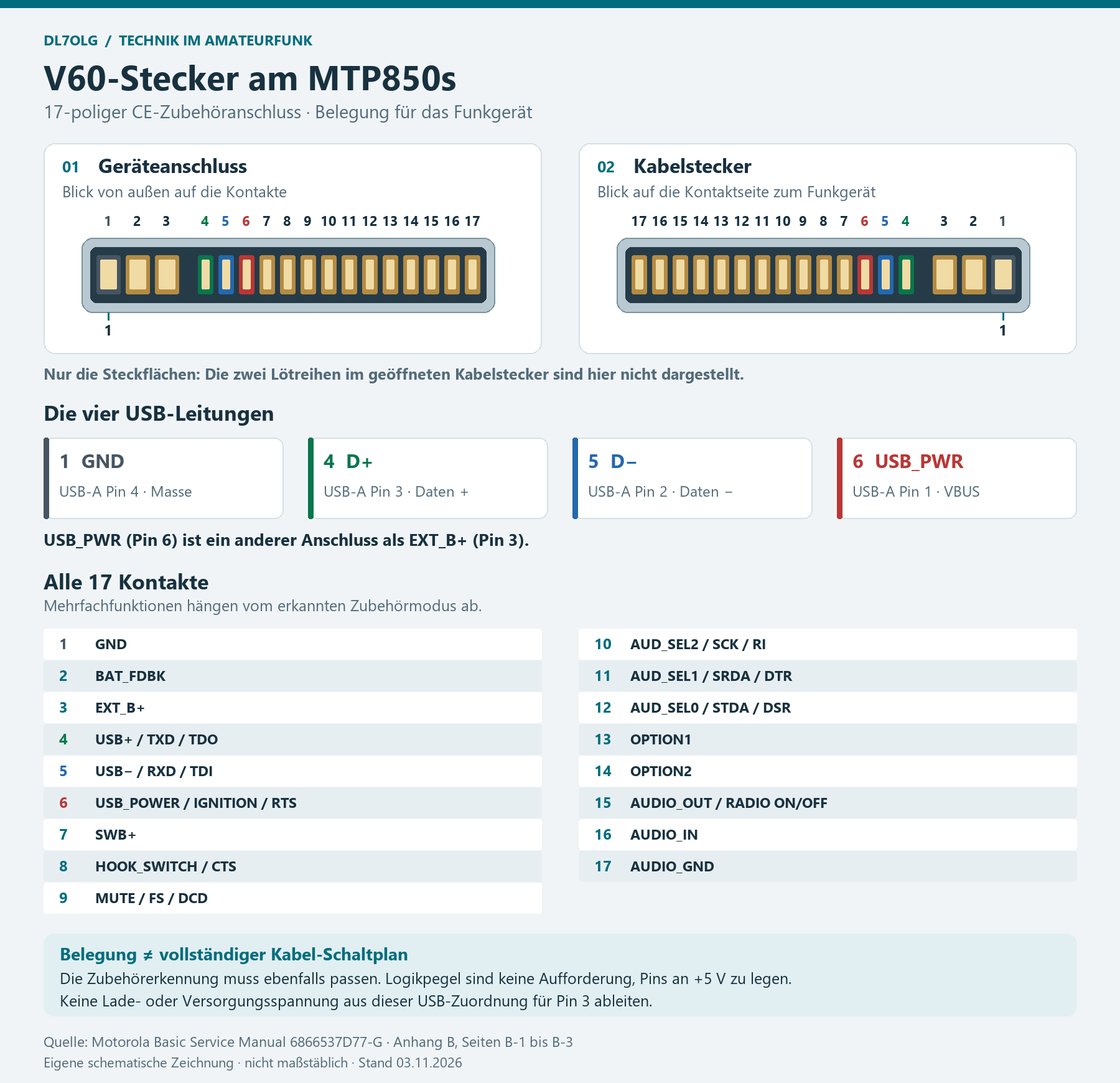
Falls ihr den Stecker öffnet: Die Lötanschlüsse liegen bei diesem Kabel in zwei Reihen. Ihr könnt die Zeichnung also nicht einfach spiegeln und danach die Drähte anlöten. Verfolgt am Steckereinsatz, welche Lötfahne zu welchem Kontakt gehört, oder messt die Verbindung bei abgezogenem Kabel durch.
Für USB braucht ihr 1 = GND, 4 = D+, 5 = D− und 6 = USB_PWR. Verwechselt dabei USB_PWR nicht mit EXT_B+ an Pin 3. Das sind getrennte Anschlüsse. Welche Ladespannung an Pin 3 gehört, lässt sich aus dieser USB-Belegung nicht ableiten.
Vollständige Pinliste als Text
| Pin | Signal / Mehrfachfunktion | Einordnung |
|---|---|---|
| 1 | GND | Masse |
| 2 | BAT_FDBK | Batterierückmeldung |
| 3 | EXT_B+ | Externe Versorgung |
| 4 | USB+ / TXD / TDO | USB D+ |
| 5 | USB− / RXD / TDI | USB D− |
| 6 | USB_POWER / IGNITION / RTS | USB-Versorgung / Erkennung |
| 7 | SWB+ | Geschaltete Batteriespannung |
| 8 | HOOK_SWITCH / CTS | Zubehör-Steuersignal |
| 9 | MUTE / FS / DCD | Zubehör-Steuersignal |
| 10 | AUD_SEL2 / SCK / RI | Zubehör-Steuersignal |
| 11 | AUD_SEL1 / SRDA / DTR | Zubehör-Steuersignal |
| 12 | AUD_SEL0 / STDA / DSR | Zubehör-Steuersignal |
| 13 | OPTION1 | Zubehörmodus |
| 14 | OPTION2 | Zubehörmodus |
| 15 | AUDIO_OUT / RADIO ON/OFF | Audio / Ein-Aus-Steuerung |
| 16 | AUDIO_IN | Audioeingang |
| 17 | AUDIO_GND | Audiomasse |
Die Pinliste gilt für das MTP850s. Sie ist kein allgemeiner Bauplan für Motorola-Handykabel. Für ein selbst gebautes Kabel müsst ihr auch die Zubehörerkennung berücksichtigen. Im Servicehandbuch steht für „USB Accessory/Computer“: OPTION1 = High, OPTION2 = High, USB_PWR > 4,0 V und AUDIO_IN = High. „High“ meint hier einen Logikzustand. Es bedeutet nicht, dass ihr an all diese Kontakte einfach +5 V anschließen sollt.
Mit der CPS verbinden
- CPS starten und das ausgeschaltete Funkgerät über das Datenkabel anschließen.
- 1 + 9 + Ein/Aus gleichzeitig ungefähr drei Sekunden gedrückt halten.
- Warten, bis die CPS das Gerät als Gerätesymbol erkennt.
- Mit File → Read Radio den eigenen Codeplug auslesen.
- Den unveränderten Stand über File → Save As unter einem eindeutigen Namen sichern.
Die Anzeige „USB angeschlossen“ am normal gestarteten Funkgerät reicht noch nicht. Zum Auslesen muss es im Programmiermodus sein. Falls die CPS das Gerät nicht erkennt, schaut zuerst nach Kabel, Treiber und Programmiermodus. Die CPS könnt ihr danach auch neu starten, aber erst, wenn kein Lese- oder Schreibvorgang mehr läuft.
Sollte das Gerät in CPS nicht angezeigt werden, zieht kurz das Kabel ab und steckt es wieder ran. Das Display des MTP850s, muss anfangen zu blinken und Text zeigen. Dann wird das Gerät von CPS auch im Flash-Modus erkannt.Lässt sich eine CPE-Datei wegen ihrer Codeplugversion nicht öffnen, prüft, ob Modell, Codeplugversion, CPS und Release-Paket zusammenpassen. Ein ähnlich klingender Firmware-Dateiname hilft euch da nicht weiter. Auch eine fremde Gerätekennung umzubenennen oder zu ändern, macht die Datei nicht passend.
3. Zuerst ein Backup machen
Bevor ihr im LAB-Modus etwas ändert, sichert den vollständigen Codeplug aus eurem eigenen Gerät. Zusätzlich zur CPE-Datei erstellt ihr einen kompletten Flash-Abzug. Das geht so:
- Lab → Flash Report öffnen.
- Bei Flash Image Filename eine neue Sicherungsdatei wählen.
- Report Type → Entire Flash einstellen.
- Das eigene Gerät mit Selected auswählen und Start Operation starten.
- Den erfolgreichen Abschluss abwarten und die Sicherung zusätzlich an einem zweiten Ort ablegen.
Die CPE-Datei braucht ihr zum Weiterarbeiten in der CPS. In einer exportierten Benutzerdaten-XML stehen dagegen nur bestimmte Tabellen, zum Beispiel Gruppen und Kontakte. Der Flash-Abzug ist eine zusätzliche Servicesicherung. Hebt diese Dateien getrennt auf; mit einer XML allein habt ihr noch kein vollständiges Backup des Geräts.
4. In den LAB-Modus wechseln
- Den gesicherten eigenen Codeplug geöffnet lassen.
- Links auf L klicken, um die LAB-Ansicht aufzurufen.
- Auf D für die Dezimaldarstellung klicken.
- Im Baum unter
cp_all_tzu den folgenden Datenblöcken navigieren.
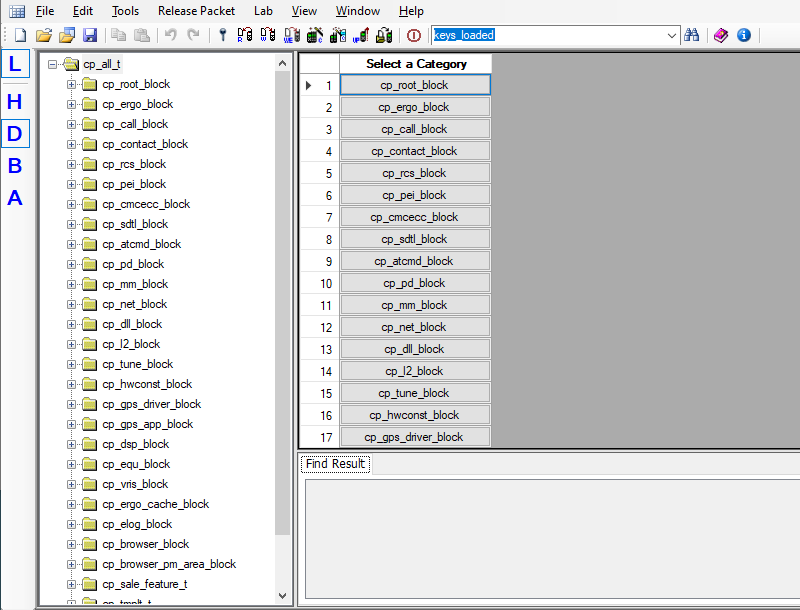
Achtet hier auf die Einheit: Im LAB stehen die Frequenzen in Hertz. 440000000 sind also 440 MHz und 7600000 sind 7,6 MHz. In der normalen Frequency List2 arbeitet ihr dagegen mit MHz. Steht an einer Zeile Expand, öffnet ihr darüber die zugehörige Untertabelle.
Geht die folgenden Frequenzeinstellungen der Reihe nach durch. Seriennummer, TEI, Modellkennung und Abgleichwerte eures Geräts lasst ihr dabei unverändert.
5. Frequenzbereiche einstellen
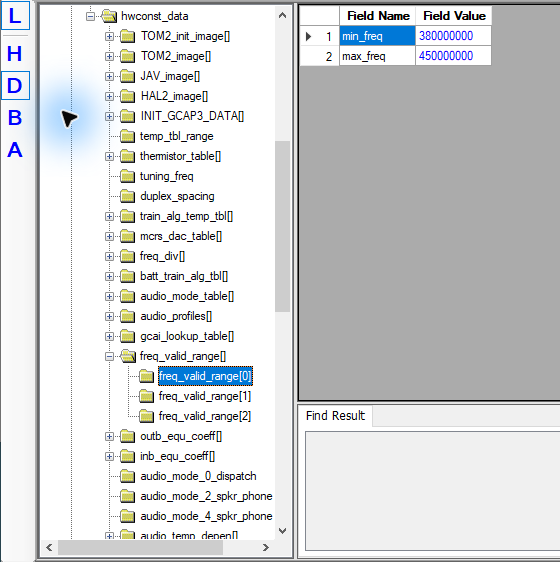
Zuerst öffnet ihr cp_hwconst_block → hwconst_data → freq_valid_range[] → freq_valid_range[0]. Dort findet ihr min_freq und max_freq. Der Bereich muss sowohl die Empfangs- als auch die Sendefrequenz abdecken, die ihr nutzen wollt.
Danach geht es unter cp_net_block → net_data → TMO_range_table[] weiter. Bei meinem MTP850s gibt es dort 16 Einträge, von [0] bis [15]. Die müsst ihr alle durchgehen:
TMO_range_table[0]öffnen undmin_rx_freqsowiemax_rx_freqkontrollieren.- Den benötigten TMO-Empfangsbereich einstellen.
- Dasselbe für jeden vorhandenen Eintrag bis einschließlich [15] durchführen. Auch [9] bis [15] gehören zur Kontrolle.
- Vor dem Schreiben noch einmal prüfen, ob die Werte in allen Untertabellen stimmen.
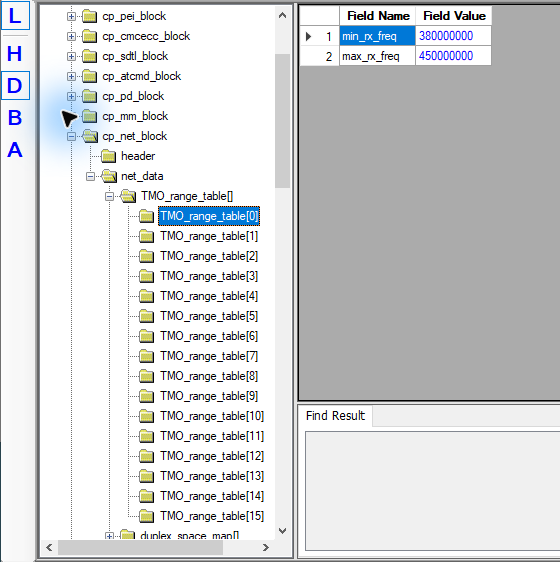
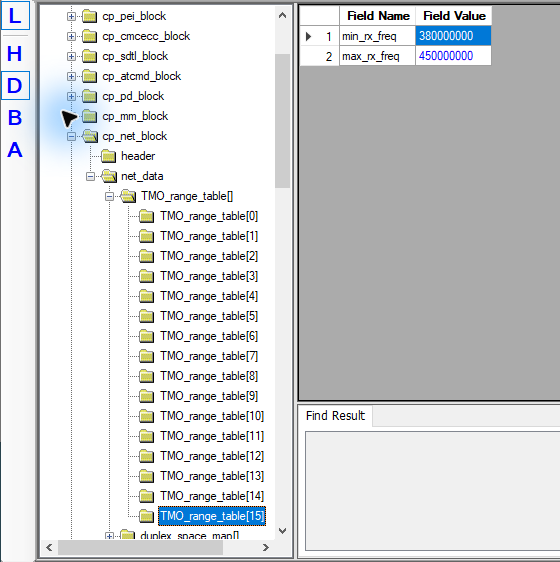
Für einen Bereich von 430–440 MHz tragt ihr 430000000 und 440000000 ein. In meinen Screenshots seht ihr einen größeren Softwarebereich von 380–450 MHz. Den braucht ihr für das Beispiel mit 438,250 und 430,650 MHz nicht; beide Frequenzen liegen bereits zwischen 430 und 440 MHz. Und nur weil sich ein größerer Bereich eintragen lässt, ist damit noch nicht gemessen, wie gut das Gerät außerhalb seines ursprünglichen Frequenzbereichs tatsächlich arbeitet.
Wollt ihr auch DMO nutzen, schaut zusätzlich unter cp_net_block → net_data → DMO_range nach. Dort gibt es noch einmal eigene Grenzen mit min_rx_freq und max_rx_freq.
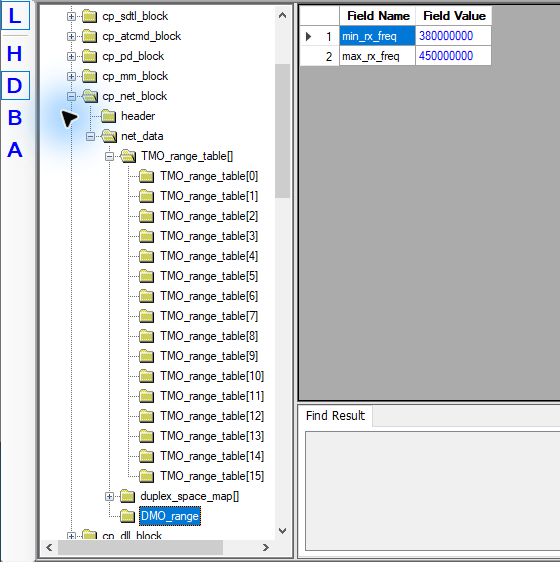
Es reicht also nicht, nur den ersten TMO-Eintrag zu ändern oder die Frequenz in die Suchliste zu schreiben. Die Bereiche in den verschiedenen Tabellen müssen zusammenpassen.
6. Duplexindex und Ablage einstellen
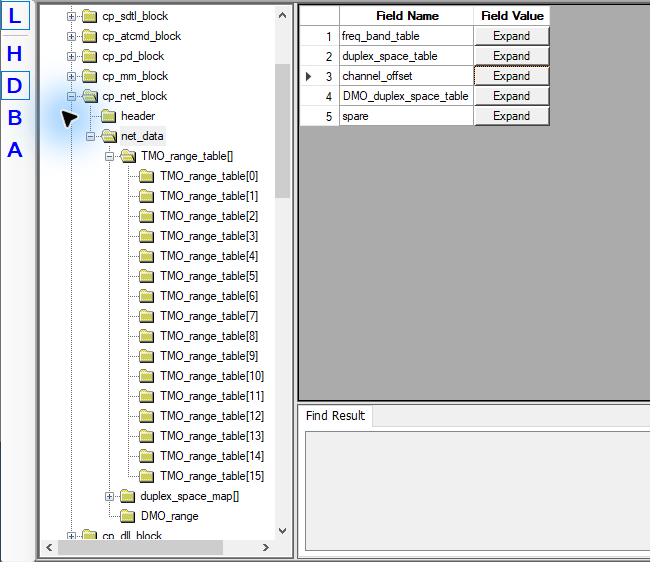
cp_net_block → net_datamarkieren.- Rechts bei
duplex_space_tableauf Expand klicken. - Den von der Zelle verwendeten Feldindex suchen. Die Nummer am linken Tabellenrand ist lediglich die Zeilennummer.
- Am bestätigten Index den benötigten Duplexabstand in Hertz eintragen. Verwendet das Zielnetz beispielsweise Index 1 für 7,6 MHz, steht dort
7600000.
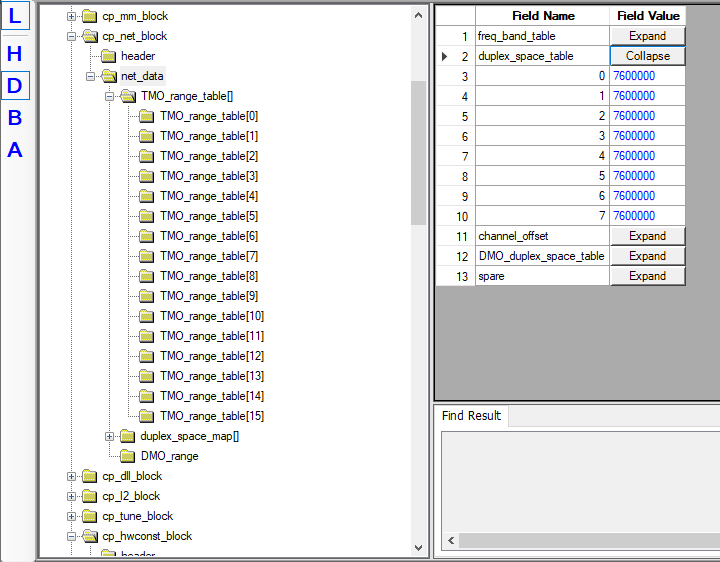
Mit unseren Beispielwerten ergibt sich: 438,250 MHz empfangen − 7,600 MHz = 430,650 MHz senden. In die Tabelle kommt der Abstand als positive Zahl. Ob das Gerät oberhalb oder unterhalb der Zellenausgabe sendet, wird über die Kanalinformation der Zelle vorgegeben.
Der Haken dabei: Nicht jede Zelle verwendet denselben Index. Ihr könnt also durchaus 7,6 MHz eingetragen haben und trotzdem am falschen Eintrag gelandet sein. Fragt beim Betreiber nach, welcher Index gebraucht wird, und tragt den Abstand genau dort ein.
Je nach Codeplug findet ihr außerdem duplex_space_map[] → spacing und die DMO_duplex_space_table. Schaut deshalb auf den vollständigen Pfad. Die Namen ähneln sich, gemeint ist hier aber duplex_space_table. Setzt nicht einfach alle ähnlich benannten Tabellen oder sämtliche Indizes auf denselben Wert.
7. Eigene ID und Netzkennung eintragen
- Mit L zur normalen CPS-Ansicht zurückkehren.
- Subscriber Unit Parameters öffnen.
- Bei Radio ISSI die eigene, für das Zielnetz vorgesehene RadioID/DMR-ID eintragen.
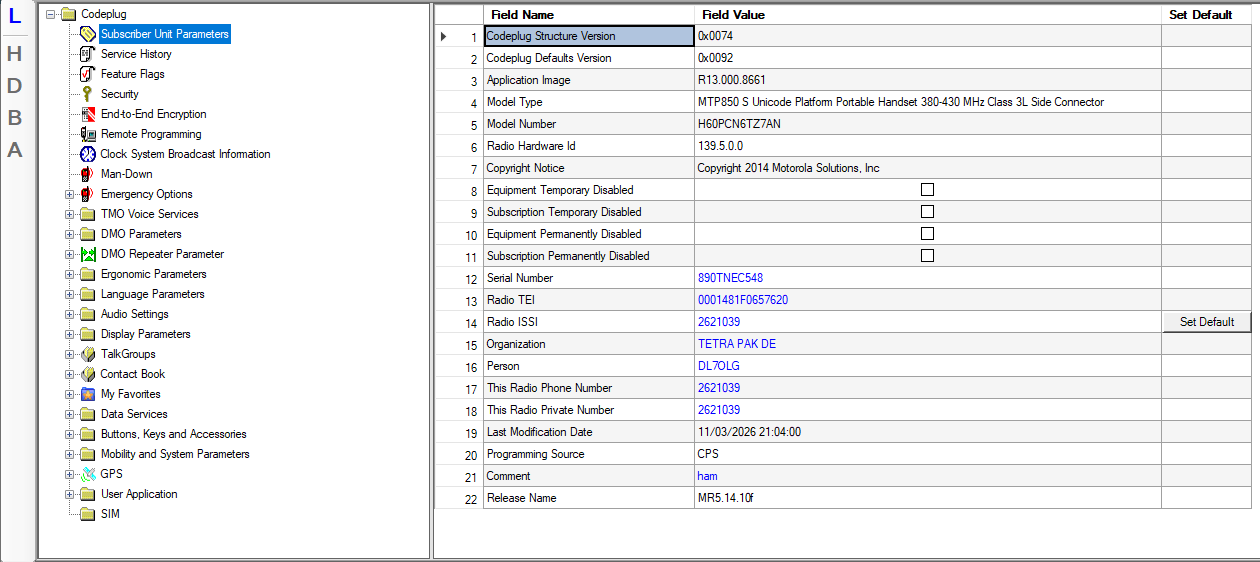
Für TETRA verwende ich inzwischen die ID 2636912. Im Screenshot steht noch 2621039; das bleibt meine DMR-ID. Bei euch gehört natürlich eure eigene, für das TETRA-Netz freigeschaltete ID hinein. Eine Null am Anfang macht dabei keinen Unterschied: 02636912 und 2636912 sind numerisch dieselbe ID. Achtet auf das Feld Radio ISSI. Ein Eintrag unter This Radio Phone Number oder This Radio Private Number ersetzt ihn nicht.
- Mobility and System Parameters → Address Extension öffnen.
- Die Kennung des vorgesehenen Netzes eintragen, beispielsweise Country Code 901 und Network Code 9998.
- Einen eindeutigen Alias verwenden, beispielsweise AFU TMO 9998.
- Wenn zusätzlich ein Netz mit 901/9999 genutzt werden soll, einen getrennten passenden Eintrag vorsehen und dessen Zugang mit dem Betreiber klären.
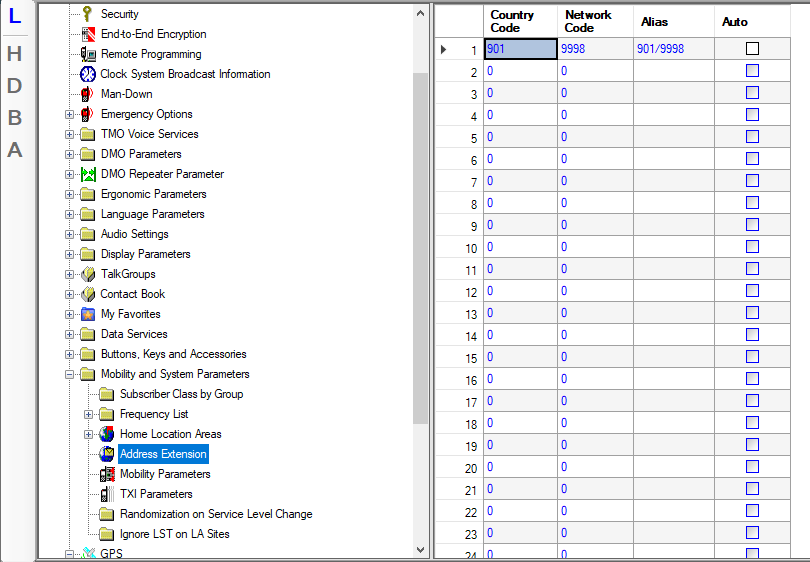
9998 und 9999 sind zwei unterschiedliche Netzkennungen. Der Alias ist nur der Name, den ihr angezeigt bekommt. Auch mit zwei Einträgen ist das Funkgerät nicht gleichzeitig in beiden Netzen angemeldet. Wählt für den ersten Versuch das gewünschte Netz aus und kontrolliert am Gerät die Heimnetzkennung. Der Alias allein sagt euch nicht, ob die Kennung stimmt.
Im Screenshot seht ihr 901/9998. Braucht ihr zusätzlich 901/9999, legt ihr dafür eine weitere Zeile an. Welche Zelle aktuell zu welchem Verbund gehört und welche Gruppen oder BrandMeister-Anbindungen dort verfügbar sind, erfahrt ihr beim Betreiber. Aus der Netzkennung allein lässt sich das nicht alles ablesen.
8. Suchfrequenzen eintragen
- Mobility and System Parameters → Frequency List → Frequency List2 öffnen.
- Die tatsächliche Zellenausgabe eintragen. Im Rechenbeispiel ist das 438.250 MHz.
- Weitere tatsächlich benötigte Zellenausgaben ergänzen.
- Bei Bedarf weitere Suchbereiche in Frequency List3 und Frequency List4 eintragen.
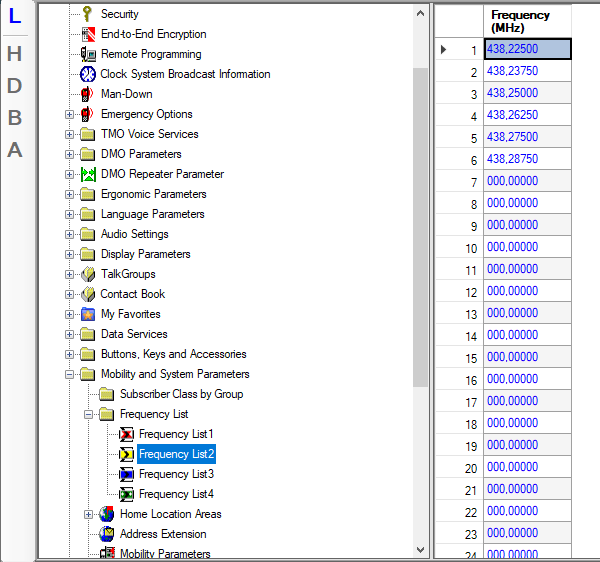
Mit Frequency List2 gebt ihr dem Gerät Frequenzen für die erste gezielte Suche vor. Frequency List1 ist laut CPS-Hilfe dagegen eine dynamische Liste. Die Hilfe unterscheidet außerdem zwischen Heim- und Fremdnetz: Die betreffenden Felder gelten im Heimnetz, während im Fremdnetz netzweite Einstellungen verwendet werden. Prüft deshalb auch die Netzauswahl, wenn die Zelle trotz eingetragener Frequenz nicht gefunden wird.
Weitere Suchbereiche
In Frequency List3 und Frequency List4 könnt ihr ganze Suchbereiche eintragen. Dafür gebt ihr eine Startfrequenz und die Anzahl der Frequenzen an. Gesucht wird im 25-kHz-Raster. Sechs Frequenzen ab 438,225 MHz ergeben also 438,225; 438,250; 438,275; 438,300; 438,325 und 438,350 MHz. Kontrolliert beide Angaben und nehmt nur Bereiche auf, in denen ihr auch Zellen nutzen wollt.
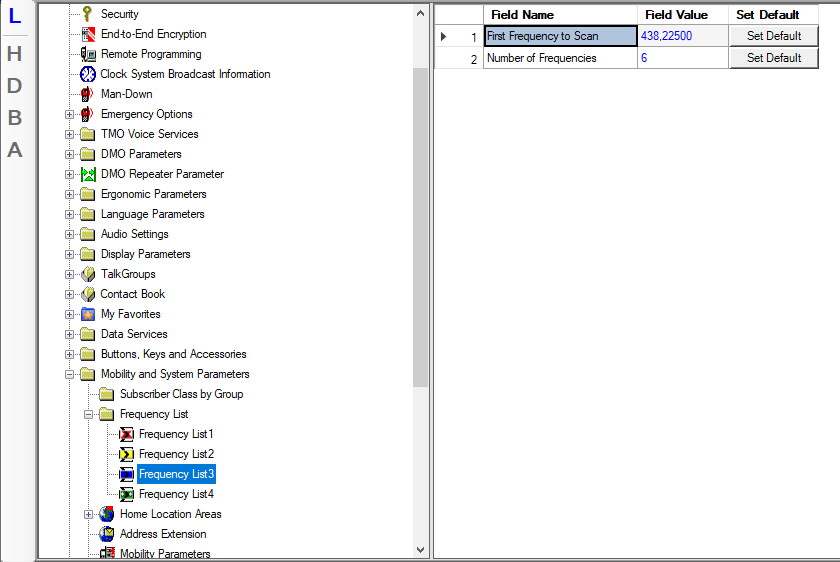
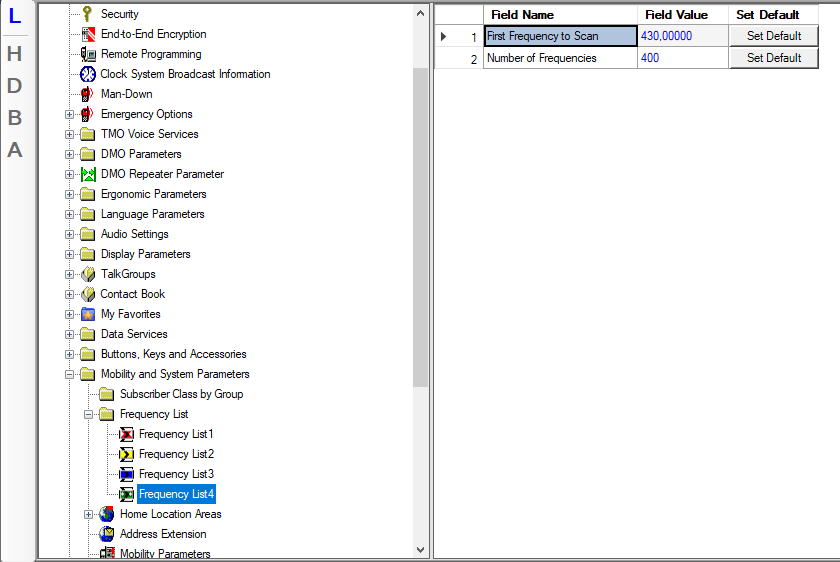
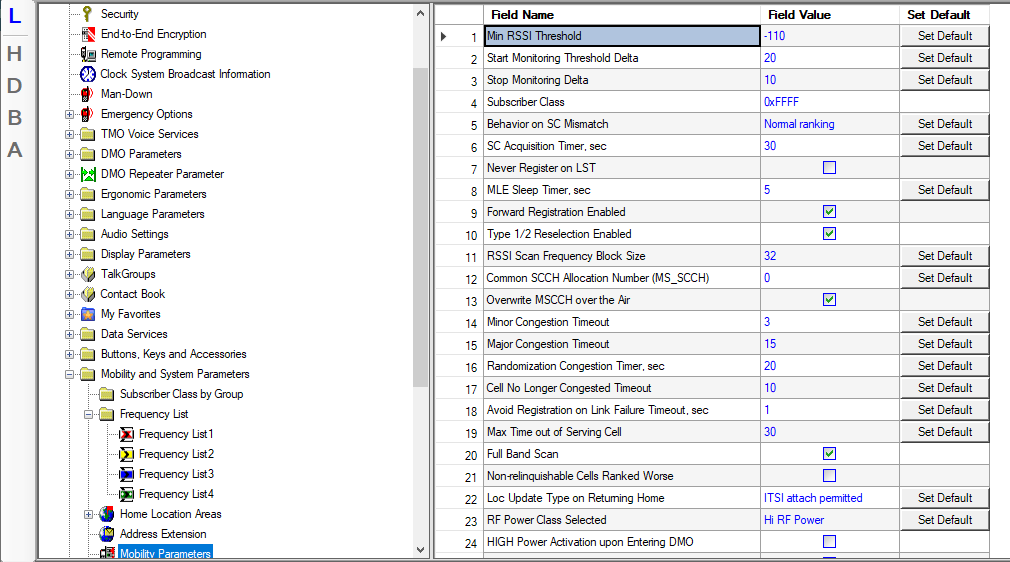
Am Funkgerät muss TMO eingeschaltet sein. Für die Anmeldung muss außerdem die Sendesperre TXI aus sein, sonst kann das Gerät nicht antworten. Mindest-RSSI und Monitoring-Deltas lasst ihr zunächst auf den bekannten passenden Ausgangswerten. Eine niedrigere RSSI-Schwelle macht den Empfänger nicht empfindlicher.
9. Verschlüsselung und Netzanmeldung
Unter Security wird es etwas unübersichtlich. Für die hier beschriebene unverschlüsselte Amateurfunkzelle müssen Authentifizierung und Luftschnittstellenverschlüsselung so eingestellt sein, wie der Betreiber es für sein Netz vorsieht. Dabei sind Luftverschlüsselung, Ende-zu-Ende-Verschlüsselung und die Angabe, was das Gerät grundsätzlich unterstützt, verschiedene Dinge.
Ein ausgegrautes Feld mit einem Haken heißt deshalb noch nicht, dass das Gerät verschlüsselt sendet. Bei meiner CPS hängen die Felder GCK Air If Encryption and OTAR und DMO SCK OTAR von weiteren Einstellungen ab. Sie können in der normalen Ansicht gesperrt sein, obwohl die zugehörigen Werte im LAB noch gesetzt sind.
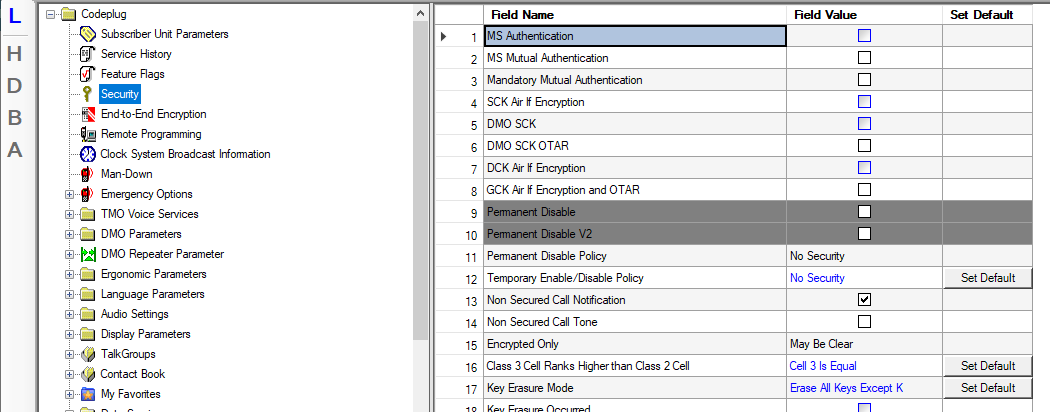
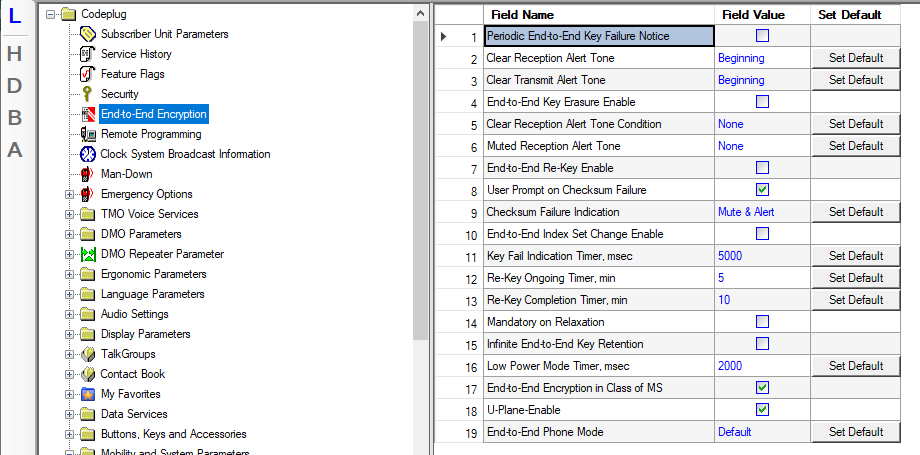
Ändert diese LAB-Werte nicht einfach auf Verdacht. Für OTAR, Schlüsselstatus und Gerätefähigkeiten übernehmt ihr die Einstellungen, die für euer Netz bestätigt sind. Dass solche Felder vorhanden sind, sagt noch nichts darüber aus, ob gerade verschlüsselt gesendet wird oder ein Schlüssel die Anmeldung verhindert.
An undokumentierten Statuswerten wie class3_keys_valid ändere ich für diese Anleitung nichts. Aus einem einzelnen solchen Wert lässt sich ohnehin nicht ablesen, welche Schlüssel insgesamt im Gerät liegen. Ist eure Teilnehmerkennung im Netz unbekannt, hilft euch das Umschalten von Verschlüsselungsfunktionen bei der Freischaltung nicht weiter.
10. TMO-Ordner und Gesprächsgruppen anlegen
- TalkGroups → TMO → TMO Folders List öffnen.
- Einen Ordner mit dem Namen TETRA TMO anlegen und dessen Status auf Programmed setzen.
- Anschließend TMO Talkgroup List öffnen.
- Die Gruppen des Netzes mit Name, numerischer ID und Status: Programmed eintragen.
- Den passenden Default Folder zuordnen.
- Unter Talkgroups In Folder nachsehen, ob die Gruppen wirklich im Ordner stehen. Alternativ bietet die CPS im Kontextmenü einer Gruppe Add to Folder an.
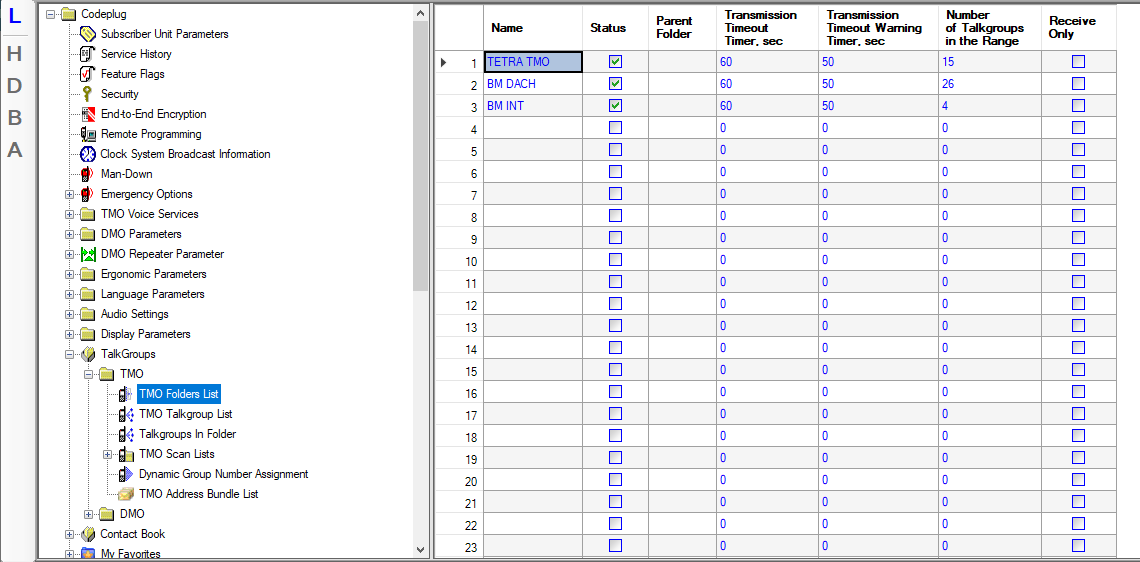
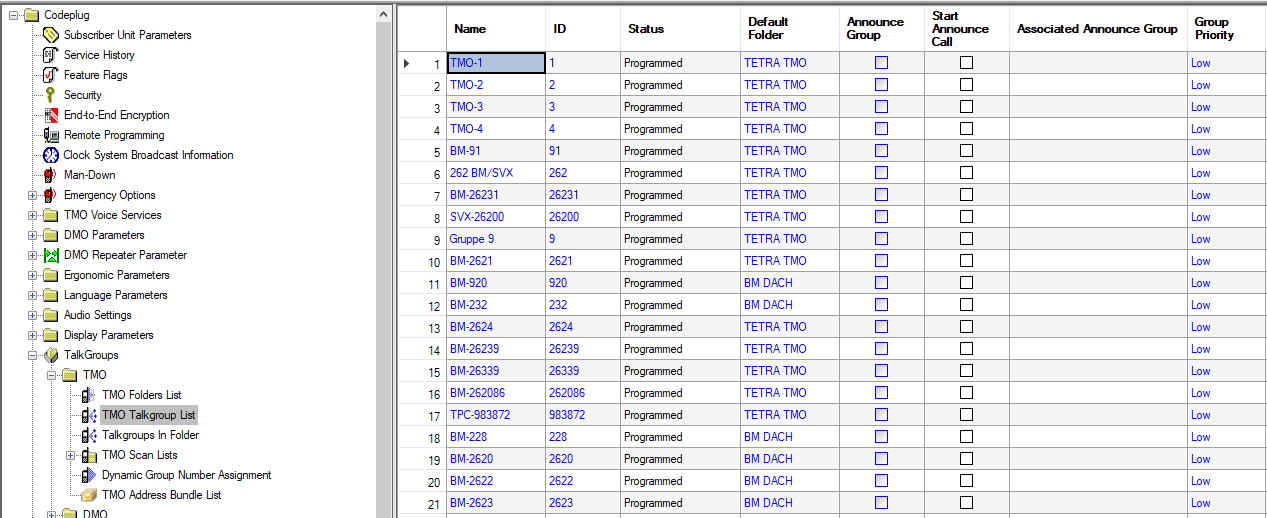
Die Gruppen-ID heißt bei TETRA GSSI, eure eigene Teilnehmernummer ISSI. Die aktuellen Gruppen findet ihr unter tmo.services → Groups. Nehmt die IDs, die dort oder beim Betreiber für eure Gruppen angegeben sind. Nur eine BrandMeister-Gruppennummer einzutragen, stellt noch keine Verbindung zu BrandMeister her.
Für den Anfang reichen ein paar Gruppen, deren Nutzung ihr mit dem Betreiber geklärt habt. Schaut zuerst, ob sich das Gerät im Netz anmeldet. Danach könnt ihr den Gruppenbetrieb testen. Eine passende Gruppe im Codeplug ersetzt die Freischaltung eurer Teilnehmerkennung nicht.
Falls die TMO Talkgroup List beim Bearbeiten extrem langsam wird, klickt nicht immer weiter. Ihr könnt einen gesicherten Stand über File → Export → User Data als XML exportieren und mit einem XML-fähigen Editor bearbeiten. Über File → Import → User Data holt ihr die Daten wieder zurück. Nehmt dafür euren neuesten vollständigen Export. Gruppen, Ordner und die Verweise dazwischen müssen zusammenpassen. Prüft nach dem Import, ob etwas fehlt oder doppelt vorhanden ist.
11. Kontakte eintragen
- tmo.services → Contact Lists öffnen.
- Den Reiter Motorola wählen.
- Die Daten unter Contact Book → Contact List in die passende CPS-Tabellenstruktur übernehmen.
- Rufzeichen/Name, Status Personal und die private Teilnehmernummer stichprobenartig kontrollieren.
- Vor dem Schreiben vorhandene Kontakte, Gruppen und Ordner auf Vollständigkeit prüfen.
Auf der Website gibt es die Teilnehmerdaten für Motorola und Sepura. Für das MTP850s nehmt ihr das Motorola-Format. Passen die kopierten Spalten nicht zu eurer CPS-Version, verwendet euren aktuellen Benutzerdaten-XML-Export als Vorlage und ordnet die Felder entsprechend zu. Importiert nicht einfach eine komplette fremde XML über eure vorhandenen Gruppen und Ordner.
Mit der Kontaktliste zeigt das Gerät Namen zu den Teilnehmernummern an. Eure eigene ISSI muss trotzdem im Netz freigeschaltet sein. Das erledigt ihr nicht mit dem Kontaktimport.
12. Codeplug schreiben und prüfen
- Die fertig vorbereitete Datei unter einem neuen Namen speichern.
- Für die LAB-Anpassungen in die LAB-Ansicht wechseln und das eigene Zielgerät kontrollieren.
- Bei der hier geprüften CPS 07.90.00.77 über File → Write Radio schreiben und den Abschluss abwarten.
- Das Gerät danach neu auslesen und prüfen, ob die geänderten Werte übernommen wurden.
- Die geprüfte CPE-Datei als neuen Arbeitsstand sichern.
In älteren Amateurfunkanleitungen werdet ihr dafür häufig Write Entire Codeplug finden. Bei meiner CPS Plus 07.90.00.77 nehmen Write Radio und Write Entire Codeplug in der LAB-Ansicht denselben LAB-Schreibweg. Das gilt für diese Version und diesen Modus. Lest das Gerät danach noch einmal aus, damit ihr seht, ob die Änderungen angekommen sind. Nur weil ihr die LAB-Ansicht verlasst, müsst ihr nicht noch einmal schreiben.
Lasst während des Schreibens die Stromversorgung und das USB-Kabel angeschlossen. Verwendet den vollständigen Codeplug, den ihr vorher aus genau diesem Gerät gelesen habt. Mit einem kompletten fremden Gerätestand würdet ihr auch fremde Identitäts- und Abgleichdaten übernehmen.
13. Anmelden und ausprobieren
- Nach Abschluss der Programmierung das Gerät normal starten.
- TMO und das vorgesehene Netz auswählen.
- Den Ordner TETRA TMO und eine vom Betreiber vorgesehene Gruppe wählen.
- Zunächst die erfolgreiche Netzanmeldung abwarten.
- Danach einen abgesprochenen kurzen Gruppentest durchführen.
| Beobachtung | Nächste Prüfung |
|---|---|
| Kein Netz gefunden | Empfang, Zielnetz, Frequency List2 sowie globale und sämtliche TMO-Frequenzgrenzen. |
| Zelle erkannt, Anmeldung scheitert | Eigene Radio ISSI und Netzkennung kontrollieren; Freischaltung und konkreten Versuch durch den SysOp prüfen lassen. |
| Kein erwarteter Uplink sichtbar | TXI, verwendeten Duplexindex und tatsächliche Sendefrequenz kontrollieren. Kurze Bursts können in einer Spektrumanzeige übersehen werden. |
| Netzanmeldung funktioniert, Gruppe nicht | GSSI, Ordnerzuordnung und die netzseitige Verfügbarkeit beziehungsweise Anbindung der Gruppe prüfen. |
| Änderung scheint wirkungslos | Frisch auslesen und den tatsächlichen Gerätestand vergleichen. |
Wenn es nicht klappt, sagt die Fehlermeldung am Gerät oft noch zu wenig. Der SysOp kann im Netzlog nachsehen, ob euer Anmeldeversuch ankommt und abgelehnt wird. Auch eine korrekt decodierte Antwort auf dem Kontrollkanal kann helfen, das von einem Empfangsproblem zu unterscheiden. Gebt dem SysOp eure ISSI, MCC/MNC, die Zelle und die Uhrzeit des Versuchs. Damit kann er gezielt nachsehen.
14. GPS am MTP850s einrichten
Das MTP850s hat auch GPS an Bord. Damit könnt ihr euch die Position am Gerät anzeigen lassen und sie über das TETRA-Netz weitergeben. Dafür muss allerdings mehr funktionieren als nur der GPS-Empfang: Das Gerät muss seine Position senden, und das Netz muss sie an APRS weiterleiten. Schaut deshalb zuerst, ob das Funkgerät selbst gültige Koordinaten anzeigt.
Hier zeige ich euch meine Einstellungen für LIP über SDS. Die Screenshots stammen aus meinem Codeplug. Fragt beim Betreiber nach, ob euer Netz diesen Standortdienst unterstützt und welche Zieladresse ihr verwenden sollt. Meine Werte passen nicht automatisch zu jeder Zelle. Sichert vorher wieder den Stand aus eurem eigenen Gerät.
GPS Settings öffnen
Öffnet in der normalen CPS-Ansicht GPS → GPS Settings. Für die GPS- und Notrufeinstellungen in diesem Abschnitt braucht ihr keine zusätzlichen Änderungen im LAB-Modus.
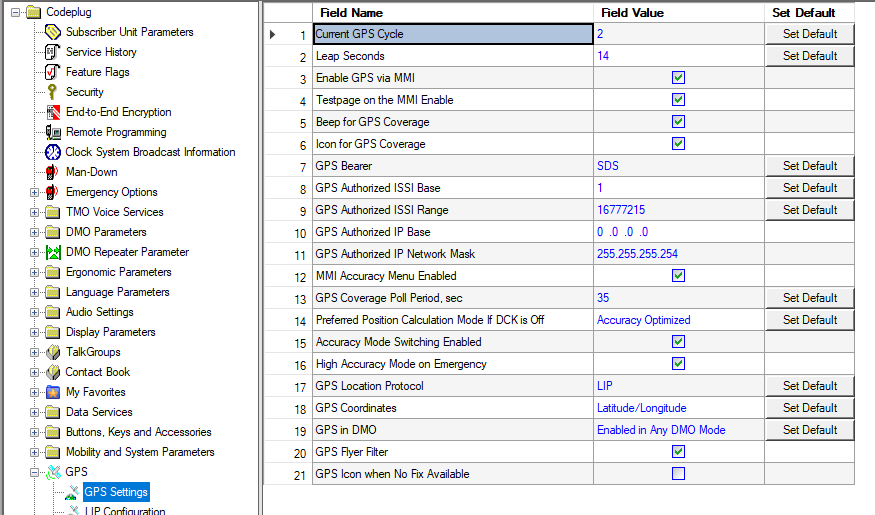
| Feld | Einstellung im Beispiel | Bedeutung |
|---|---|---|
| Current GPS Cycle | 2 | Passender GPS-Wochenzyklus für den Zeitraum 7. April 2019 bis 20. November 2038. Im Jahr 2026 ist bei diesem Feld Cycle 2 vorgesehen. |
| Enable GPS via MMI | Aktiviert | Erlaubt die GPS-Bedienung über das Gerätemenü. Anschließend am Funkgerät die GPS-Schnittstelle auf Ein kontrollieren. |
| Testpage on the MMI Enable | Aktiviert | Gibt die GPS-Test-/Informationsseite im Gerätemenü frei. |
| Icon for GPS Coverage | Aktiviert | GPS-Abdeckung am Display anzeigen. |
| GPS Icon when No Fix Available | Im Beispiel deaktiviert | Ohne Fix kann das Symbol dadurch fehlen. Das fehlende Symbol allein beweist nicht, dass der Empfänger abgeschaltet ist. |
| GPS Bearer | SDS | Positionsmeldungen werden über den TETRA-Kurznachrichtendienst transportiert. |
| GPS Location Protocol | LIP | Location Information Protocol; das Netz muss diesen Dienst unterstützen. |
| GPS Coordinates | Latitude/Longitude | Anzeige als geografische Breite und Länge. |
| Preferred Position Calculation Mode If DCK is Off | Accuracy Optimized | Bevorzugt Genauigkeit gegenüber dem stromsparenden Betriebsmodus. |
Bei Current GPS Cycle gehört für den hier beschriebenen Stand im November 2026 eine 2 hinein. Damit ordnet das Gerät die GPS-Wochennummer dem richtigen Zeitraum zu. Es sucht dadurch weder häufiger nach Satelliten noch wird der Empfänger empfindlicher. Ein GPS-Fix ist damit allein also noch nicht garantiert. Im Screenshot seht ihr daneben Leap Seconds mit einem alten gespeicherten Wert. Das ist die Zeitkorrektur zwischen GPS und UTC; übernehmt diesen Altwert nicht einfach als aktuelle Vorgabe.
Bei mir sind außerdem Beep for GPS Coverage, MMI Accuracy Menu Enabled, Accuracy Mode Switching Enabled und High Accuracy Mode on Emergency eingeschaltet. GPS Coverage Poll Period steht auf 35 Sekunden. Das ist noch nicht der Abstand, in dem die Position an APRS gesendet wird. Den stellen wir später ein. Mit GPS in DMO: Enabled Any DMO ist die Nutzung auch im Direktbetrieb erlaubt. Eine Verbindung zu APRS entsteht dadurch ohne passendes Gateway aber nicht.
„Authorized ISSI“ ist nicht die Zieladresse
Bei GPS Authorized ISSI Base und GPS Authorized ISSI Range tragt ihr ein, wer die Position des Geräts abfragen darf. In meinem Screenshot stehen 1 und 16777215. Der Bereich ist damit sehr weit gefasst. Das braucht ihr nicht, damit GPS überhaupt empfängt, und ihr müsst auch nicht grundsätzlich alle Absender zulassen. Nehmt für euren Abfragedienst den Bereich, den der Betreiber dafür vorgibt.
Auch GPS Authorized IP Base und GPS Authorized IP Network Mask sind keine Zieladresse für APRS. Wohin das Gerät seine Positionsmeldungen schickt, legen wir bei diesem SDS-Profil unter LIP Configuration → Destination ISSI fest.
15. GPS-Berichte mit LIP und SDS versenden
Zieladresse eintragen
Weiter geht es unter GPS → LIP Configuration. Bei mir steht unter Destination ISSI die 9999. Nehmt diese Adresse nur, wenn euer Standortdienst genau diese ISSI verwendet. Verwechselt sie nicht mit der MNC 9999 aus der Netzauswahl. Hier geht es um den Empfänger der Positionsmeldung.
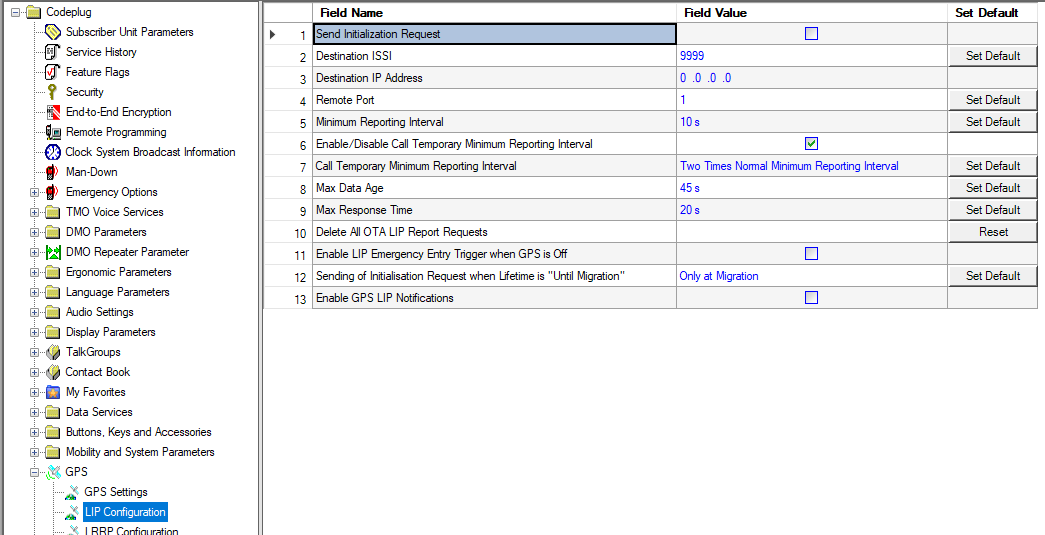
| Feld | Beispielwert | Einordnung |
|---|---|---|
| Send Initialization Request | Deaktiviert | Für dieses Profil ohne vorausgehende Serverinitialisierung. Bei aktivierter Initialisierung wartet das Gerät vor der entsprechenden Übertragung auf eine gültige Serverantwort. |
| Destination ISSI | 9999 | Empfänger der LIP-Positionsberichte; netzabhängig. |
| Minimum Reporting Interval | 10 s | Mindestabstand für die davon erfassten Meldungen, nicht das periodische Sendeintervall. Für einzelne Auslöser gelten Ausnahmen. |
| Enable/Disable Call Temporary Minimum Reporting Interval | Aktiviert | Im Beispiel wird während eines Rufes ein vorübergehend größerer Mindestabstand verwendet. |
| Call Temporary Minimum Reporting Interval | Two Times Normal Minimum Reporting Interval | Hier der doppelte normale Mindestabstand. |
| Max Data Age / Max Response Time | 45 s / 20 s | Grenzen für das Alter der Positionsdaten und die Antwortzeit. Einzelne Auslöser besitzen eigene Werte. |
Unter Destination IP Address müsst ihr bei dieser SDS-Konfiguration keine Internetadresse von aprs.fi eintragen. Lasst auch Delete All OTA LIP Report Requests in Ruhe, solange ihr nicht gezielt vorhandene Berichtsaufträge löschen wollt. Der Knopf löscht Aufträge, die zuvor über Funk eingerichtet wurden; zum Einrichten dieses Profils müsst ihr ihn nicht drücken.
Zeitgesteuerten Bericht aktivieren
Öffnet GPS → LIP Triggers → Periodic und setzt Enabled auf Enabled. Mein Max Reporting Interval steht auf 2.5 min, also 150 Sekunden. Dazu kommen Max Data Age mit 45 Sekunden und Max Response Time mit 20 Sekunden.
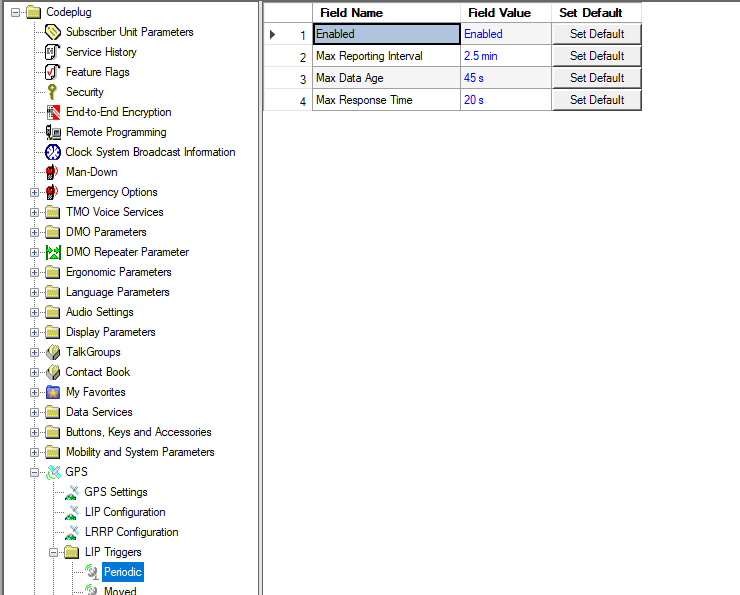
Achtet darauf, die drei Zeiten auseinanderzuhalten. Das Reporting Interval legt den Berichtsabstand fest. Max Data Age sagt, wie alt die verwendeten Positionsdaten höchstens sein dürfen. Max Response Time begrenzt die vorgesehene Antwortzeit. Je nach Netz und Nutzung kann ein größerer Berichtsabstand sinnvoll sein. Haltet euch für den ersten Versuch an die Vorgabe des Betreibers. Dieser normale Periodic-Auslöser gilt außerhalb des Notrufmodus.
Zusätzlich nach Bewegung melden
Unter GPS → LIP Triggers → Moved ist bei mir ebenfalls Enabled gesetzt. Max Reporting Distance steht auf 300 m. Passt die Entfernung an euren Betrieb an. Die weiteren Werte im Screenshot sind Distance Check Interval: 60, Max Data Age: 30 Sekunden und Max Response Time: 20 Sekunden.
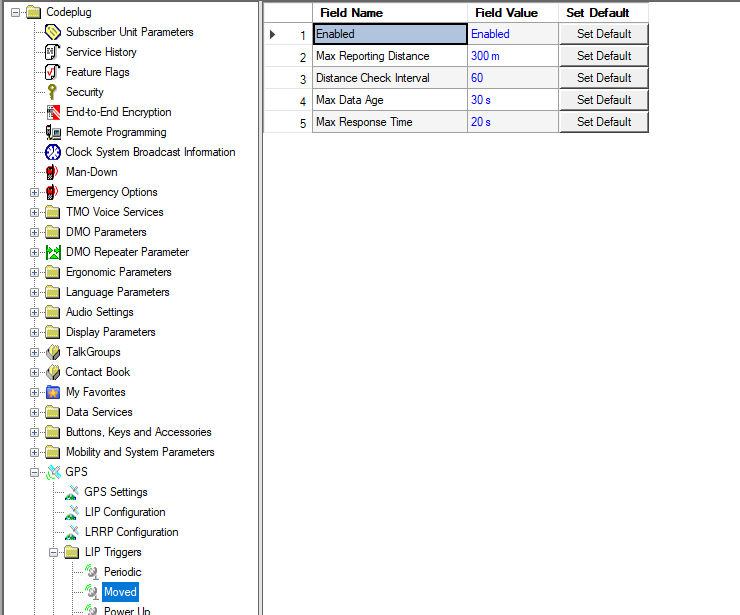
Damit kann das Gerät zusätzlich zur zeitgesteuerten Meldung auch nach einer Bewegung berichten. Im Stand soll dieser Auslöser nicht laufend weitere Pakete erzeugen. Es gibt noch weitere Auslöser, etwa beim Wechsel der Betriebsart oder wenn der GPS-Empfang wieder da ist. Für diese Grundeinstellung lasse ich sie unverändert.
Positionsbericht beim Eintritt in den Notrufmodus
Unter GPS → LIP Triggers → Emergency stellt ihr die Positionsmeldung beim Eintritt in den Notrufmodus ein. Bei mir steht Enabled auf Enabled, Max Data Age auf 30 s und Max Response Time auf 16 s.
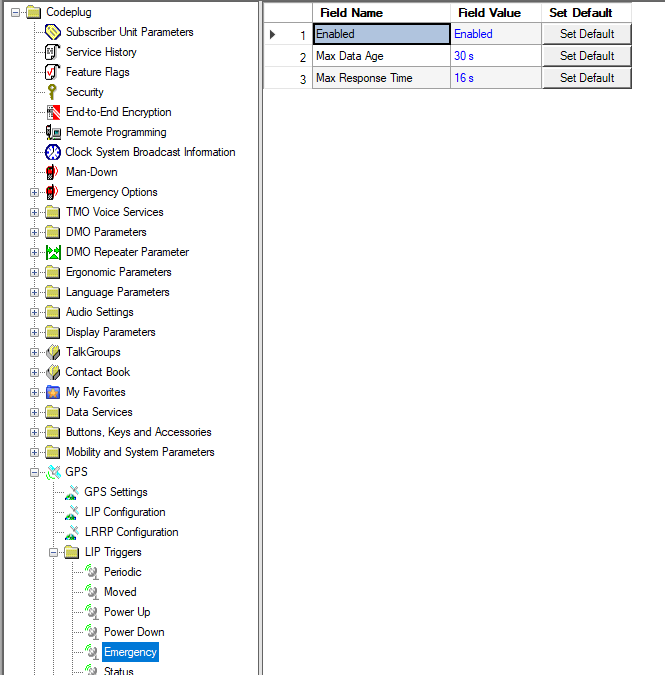
Hier geht es nur um die Standortmeldung. Welche Gruppe beim Notruf gerufen wird und wie lange das Mikrofon offen bleibt, stellen wir separat ein. Für gültige Koordinaten braucht das Gerät weiterhin einen GPS-Fix. Enable LIP Emergency Entry Trigger when GPS is Off bleibt bei mir in der oben gezeigten LIP-Konfiguration ausgeschaltet. Diese zusätzliche Option brauche ich für das beschriebene Profil nicht.
16. Die orange Notruftaste für TMO konfigurieren
Über die orange Taste könnt ihr einen Alarm und einen Sprachruf auslösen. Mit dem gerade eingerichteten LIP-Auslöser kommt eine Positionsmeldung dazu. Diese Funktionen haben jeweils eigene Einstellungen. Die Taste ruft im Amateurfunk nicht automatisch die 112 oder eine öffentliche Notrufleitstelle. Ihr erreicht damit die Gruppe oder Empfangsstelle, die ihr im verwendeten Netz dafür eingerichtet habt.
Alarm und Sprachruf einschalten
Öffnet Emergency Options. Für meinen TMO-Betrieb sind TMO Emergency Alarm und TMO Emergency Call eingeschaltet. Silent Emergency steht auf Disabled, ich verwende hier also keinen stillen Notruf. TMO Emergency SDS Status bleibt aus. Die Positionsmeldung haben wir über LIP eingerichtet; das ist eine separate Funktion.
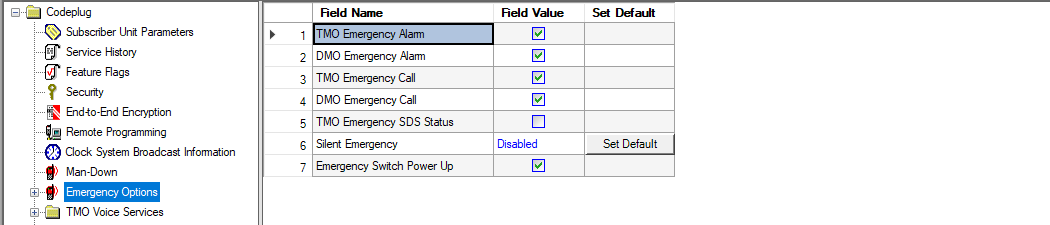
Emergency Switch Power Up ist bei mir ebenfalls an. Damit kann die Notruftaste das ausgeschaltete Gerät einschalten und in den Notrufmodus bringen. Im Screenshot seht ihr auch aktivierte DMO-Optionen. Dazu würde eine eigene passende DMO-Zielkonfiguration gehören. Hier bleiben wir beim TMO-Betrieb.
Haltezeiten des Tasters einstellen
Unter Emergency Options → MMI Options findet ihr Emergency Started Timer, msec und Emergency Cancel Timer, msec. Bei mir stehen dort 500 und 2000. Das sind 0,5 Sekunden zum Auslösen und 2 Sekunden für die vorgesehene Abbruchbedienung. Wenn euch eine halbe Sekunde zu schnell ist, wählt eine längere Auslösezeit. So drückt ihr die Taste nicht ganz so leicht versehentlich.
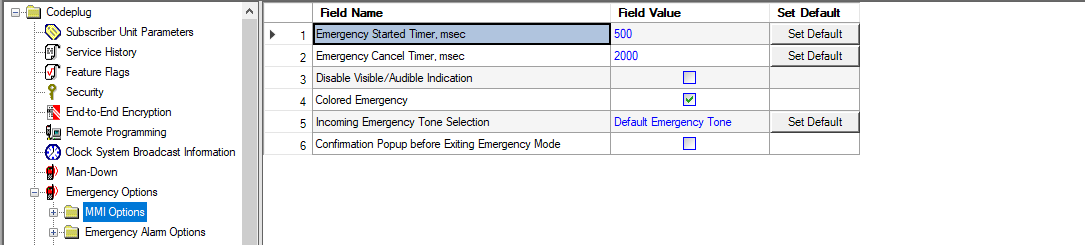
Colored Emergency ist bei mir an, Disable Visible/Audible Indication aus. Diese Optionen betreffen die Anzeige und Signalisierung des Notrufs. Mit dem GPS-Fix haben sie nichts zu tun.
Notruf auf die gewählte Gesprächsgruppe legen
Geht zu Emergency Options → Emergency Call Options → Emergency Call Destination – TMO. Wählt bei Emergency Address Type den Wert Group. Erst dann erscheint Emergency Group Type. Dort wähle ich Tactical.
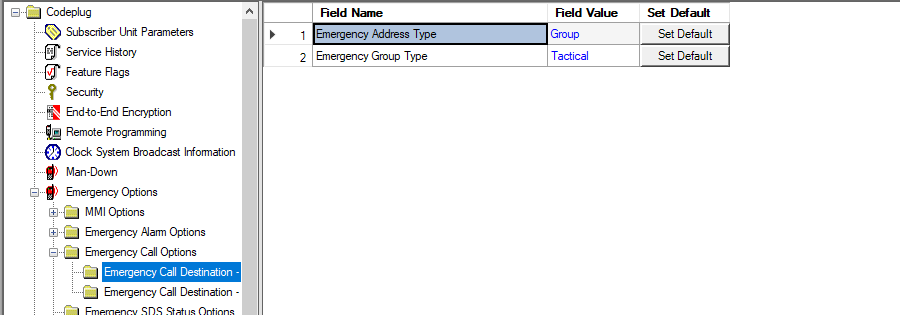
Mit Tactical geht der Notruf an die gerade ausgewählte und angeschlossene Gesprächsgruppe. Das ist keine zusätzliche Gruppen-ID. Wollt ihr stattdessen immer dieselbe feste Notrufgruppe verwenden, müsst ihr diese mit dem Betreiber vereinbaren und als nichttaktisches Ziel einrichten. Eine beliebige GSSI wird durch den Eintrag nicht zu einem allgemeinen Notrufdienst.
Alarm an dasselbe Ziel senden
Danach öffnet ihr Emergency Options → Emergency Alarm Options → Emergency Alarm Destination – TMO. Unter Destination wählt ihr Same as Emergency Call. So geht der Alarm an dasselbe Ziel wie der zuvor eingerichtete Sprachruf.
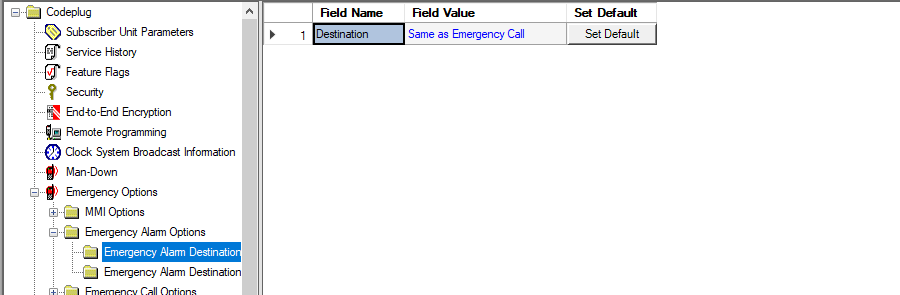
Die Positionsmeldung hat weiterhin ihr eigenes Ziel: die Destination ISSI unter LIP Configuration. Wenn der Sprachruf in der richtigen Gruppe ankommt, heißt das deshalb noch nicht, dass auch eure Position bei APRS gelandet ist.
Optional: Mikrofon während des Notrufs automatisch öffnen
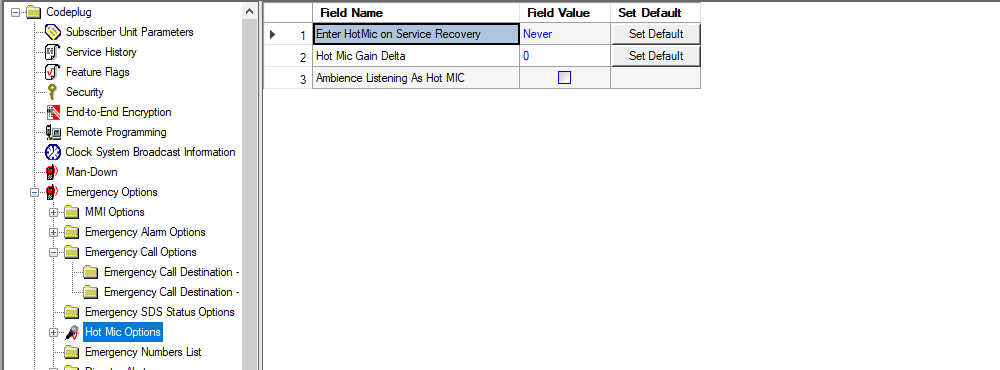
Unter Emergency Options → Hot Mic Options steht bei mir Enter HotMic on Service Recovery auf Never. Wenn die Netzversorgung wieder da ist, startet diese Option Hot Mic also nicht automatisch erneut. Hot Mic Gain Delta bleibt auf 0, Ambience Listening As Hot MIC bleibt aus.
Öffnet danach Hot Mic Options → TMO. Ich habe TMO Group HotMic eingeschaltet und TMO Private HotMic ausgeschaltet. Damit kann das Mikrofon beim Gruppen-Notruf auch ohne gedrückte PTT offen sein. Aktiviert das nur, wenn ihr genau dieses Verhalten haben wollt.
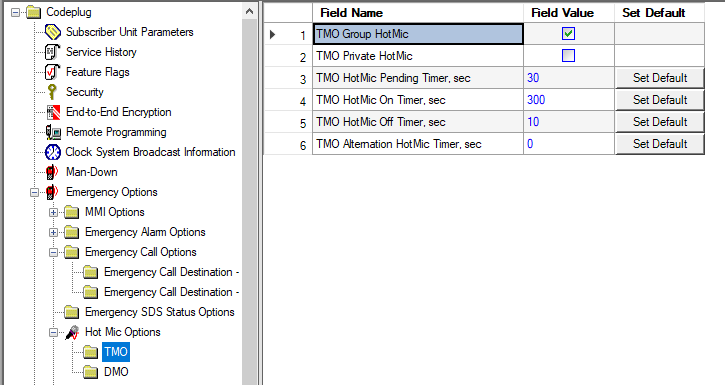
Die 300 im Screenshot stehen unter TMO HotMic On Timer, sec. Das sind fünf Minuten offene Mikrofonphase. TMO HotMic Pending Timer steht bei mir auf 30 Sekunden, TMO HotMic Off Timer auf 10 Sekunden und TMO Alternation HotMic Timer auf 0. Achtet also auf die richtige Zeile: Die 300 gehören weder in den Pending Timer noch in GPS Cycle oder Max Data Age. Wie lange das Mikrofon offen bleibt und wie oft GPS-Berichte gesendet werden, sind zwei getrennte Einstellungen.
17. GPS und APRS testen
- Die bearbeitete Datei unter einem neuen Namen speichern. Für diese normalen CPS-Felder reicht File → Write Radio. Wegen der GPS- und Notrufeinstellungen müsst ihr nicht zusätzlich einen vollständigen LAB-Schreibvorgang starten.
- Das Gerät nach dem Schreiben noch einmal auslesen. GPS Cycle, Protokoll, Destination ISSI, Auslöser und Notrufziel mit euren Änderungen vergleichen.
- Am Funkgerät unter Standort/Location → Schnittstelle/Interface nachsehen, ob GPS auf Ein steht. Die Menübezeichnung hängt von der Gerätesprache ab.
- Mit geeigneter Antenne und freier Sicht zum Himmel auf einen GPS-Fix warten. Lasst das Gerät für einen ersten Versuch etwa 10 bis 15 Minuten ungestört stehen. Das ist ein Testzeitraum und keine garantierte Fix-Zeit. Ein Versuch am Fenster ist dafür kein zuverlässiger Vergleich.
- Zuerst am Gerät prüfen, ob die Koordinaten aktuell sind. Danach das Gerät im TMO-Netz anmelden, eine normale LIP-Meldung abwarten und nachsehen, ob sie im Standortdienst beziehungsweise in APRS ankommt.
- Einen Notruftest vorher mit dem Betreiber und den betroffenen Teilnehmern absprechen. Alarm, Sprachziel, gegebenenfalls Hot Mic und Positionsmeldung einzeln prüfen. Danach den Notrufmodus wieder verlassen.
| Beobachtung | Sinnvolle nächste Prüfung |
|---|---|
| Keine gültigen Koordinaten im Gerät | GPS eingeschaltet, passender Cycle, freie Sicht zum Himmel, Antenne und GPS-Informationsseite. Die APRS-Zieladresse ersetzt diese Prüfung nicht. |
| Koordinaten vorhanden, aber kein Bericht im Netz | LIP/SDS, richtige Destination ISSI, Initialisierungsverhalten, aktivierter Auslöser und netzseitige Unterstützung. |
| Bericht im Netz vorhanden, aber nicht in APRS | Netzseitige Weiterleitung, Teilnehmerzuordnung, APRS-Rufzeichen und Zeitstempel prüfen lassen. |
| GPS-Symbol fehlt | Auch „GPS Icon when No Fix Available“ beachten; mit der tatsächlichen Positions-/Fixanzeige vergleichen. |
| Notruf erreicht eine unerwartete Gruppe | Bei Tactical die aktuell gewählte und angeschlossene Gruppe prüfen. |
Quellen
Die Menüs und Feldnamen habe ich mit meinem MTP850s und meiner CPS abgeglichen. Dazu habe ich die CPS-Hilfe verwendet, genauer die Themen „Address Extension“, „Frequency List2“, „TMO Folders List“, „TMO Talkgroup List“, „Contact List“ und „Modifying a Codeplug Using an XML File“. Die Beschreibung zum Schreiben im LAB-Modus bezieht sich auf meine CPS Plus 07.90.00.77.
Für die GPS- und Notrufeinstellungen habe ich meine CPS-Aufnahmen vom 5. November 2026 und die CPS-Hilfe zu GPS Cycle, GPS Settings, LIP Configuration, LIP Triggers, Emergency Options und Hot Mic verwendet. Die Screenshots zeigen mein Profil. Welche Standort- und Notruffunktionen ihr im jeweiligen Netz nutzen könnt, klärt ihr mit dem Betreiber.
- Motorola TETRA CPS Plus: lokale Programmhilfe zu den genannten Menüs und Tabellen.
- Motorola MTP850s: Servicehandbuch mit Anschlussbelegung
- tmo.services: Gruppen und Kontaktlisten
- Motorola MTP850 TETRA Product Information Manual, 68015000887-HC: Hintergrund zu Standortprotokollen und Notruffunktionen. Motorola-Dokumentationsportal.