
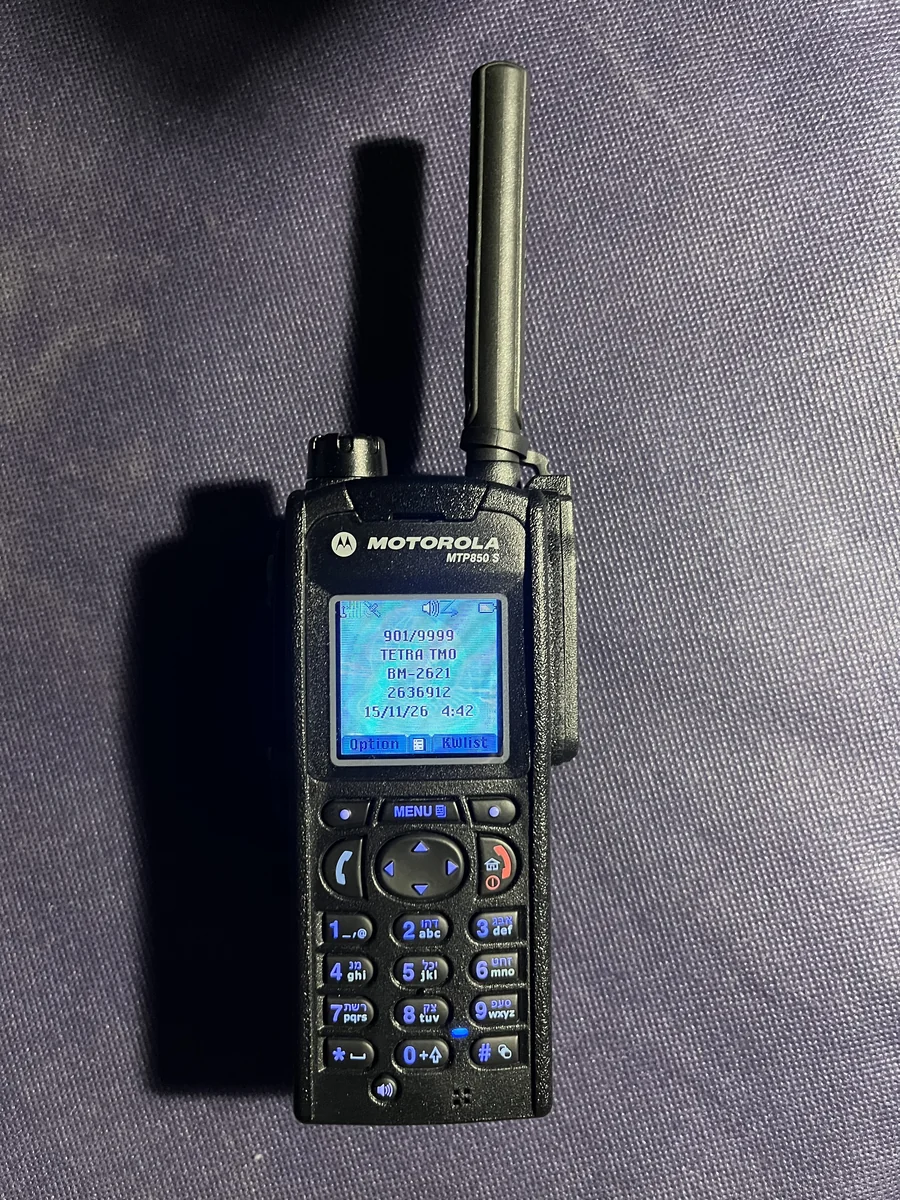
Nachdem mein Motorola MTP850s für TETRA eingerichtet war, sollte auch eine eigene TMO-Zelle her. Ein Raspberry Pi war noch vorhanden, dazu kam ein SXceiver-Board mit SX1255. Hier beschreibe ich die Einrichtung mit BlueStation und die Anbindung an BrandMeister.
Für die Bedienung ist inzwischen eine eigene Weboberfläche entstanden, die ich weiter unten mit den aktuellen Bildern vorstelle. Den ungeplanten Umbau nach dem Ausfall meines TCXO findet ihr separat unter Si570 als Ersatz für den TCXO auf dem SXceiver.
1. Raspberry Pi und SXceiver vorbereiten
Bei mir läuft das Ganze zunächst auf einem Raspberry Pi 4 mit 1 GB RAM. Darauf ist Raspberry Pi OS mit 64 Bit installiert. Der Pi hängt per LAN am Router, das SXceiver-Board sitzt auf der GPIO-Leiste. RX und TX haben jeweils einen eigenen Antennenanschluss.
Das Board wird bei ausgeschaltetem Pi aufgesteckt. Vor dem Senderstart müssen die Antennen beziehungsweise passende Abschlüsse angeschlossen sein. Beim Netzteil lohnt es sich, genauer hinzusehen: Eine große Wattzahl auf einem USB-Ladegerät hilft wenig, wenn bei 5 V die Versorgung einbricht. Bei mir hat schon ein kürzeres USB-C-Kabel einen Unterschied gemacht.
Mit diesen Befehlen könnt ihr die ersten Punkte prüfen:
uname -m
vcgencmd get_throttled
ls /proc/device-tree/hat
aplay -l
arecord -l
aarch64 steht für das 64-Bit-System. Bei get_throttled ist 0x0 der gewünschte Wert: Die abgefragten Unterspannungs- und Drosselungsbits sind dann nicht gesetzt. Der SXceiver muss außerdem bei den ALSA-Geräten auftauchen.
Bei meinem Board war das HAT-EEPROM bereits eingerichtet. Falls die Erkennung fehlt, schaut in die Unterlagen zum SXceiver. Das Overlay muss zur Board-Version passen; ein EEPROM muss man nicht vorsorglich neu beschreiben.
2. Treiber und BlueStation installieren
Du möchtest auch die Weboberfläche einrichten? Verwende dafür die vollständige Anleitung für Ausgabe 0.3.0 und das zugehörige Downloadpaket. Die folgenden Schritte beschreiben den Grundaufbau ohne Dashboard-Erweiterungen.
Die Funksoftware ist BlueStation von Midnight Blue. Sie übernimmt den TETRA-Betrieb, SoapySX bindet das SXceiver-Board an. BlueStation ist ein experimenteller TETRA-Stack, an dem weitergearbeitet wird.
Die folgenden Schritte sind für eine neue Installation gedacht. Ich habe die verwendeten Quelltextstände fest angegeben, damit die Treiberanpassung zum richtigen Stand gehört.
sudo apt update
sudo apt install --no-install-recommends git make g++ cmake pkg-config \
  libsoapysdr-dev soapysdr-tools libasound2-dev libssl-dev \
  libgpiod-dev clang llvm-dev libclang-dev alsa-utils unzip
Zusätzlich braucht ihr Rust und Cargo. Die Installation findet ihr bei rustup.rs. Danach ein neues Terminal öffnen oder die von rustup angegebene Umgebung laden. Auf dem kleinen 1-GB-Pi verwende ich beim Übersetzen nur einen Auftrag gleichzeitig. Ausreichend Swap beziehungsweise ZRAM ist dabei hilfreich.
Für meinen Aufbau habe ich den SoapySX-Start angepasst: Referenztakt und beide Funkfrequenzen werden vorgegeben, statt beim Start erst die automatische Takterkennung mit PLL-Suchlauf zu verwenden.
SoapySX-Startanpassung und Konfigurationsvorlage herunterladen
Treiber-Patch, Beispielkonfiguration, einfache Dienstvorlage und Lizenz. Die Weboberfläche ist darin nicht enthalten.
Das ZIP im eigenen Benutzerverzeichnis entpacken. Danach:
mkdir -p "$HOME/tmo-src"
cd "$HOME/tmo-src"
git clone https://github.com/tejeez/sxxcvr.git
git -C sxxcvr checkout 9705147dd8c189625071f3f163ea56119bda4a05
cd sxxcvr
git apply --check "$HOME/soapy-sx-startparameter/sxxcvr-fixed-startup.patch"
git apply "$HOME/soapy-sx-startparameter/sxxcvr-fixed-startup.patch"
cmake -S SoapySX -B SoapySX/build
cmake --build SoapySX/build -j1
sudo cmake --install SoapySX/build
sudo ldconfig

cd "$HOME/tmo-src"
git clone https://github.com/MidnightBlueLabs/tetra-bluestation.git
git -C tetra-bluestation checkout 09d4e0d9a0b8cf6c881e77353db325df9a4715aa
cd tetra-bluestation
CARGO_BUILD_JOBS=1 cargo build --release --locked
sudo install -d /opt/tetra-bluestation/bin
sudo install -m 755 target/release/bluestation-bs /opt/tetra-bluestation/bin/
Die verwendeten Stände sind 9705147 für SoapySX und 09d4e0d für BlueStation. Die allgemeine Bauanleitung von BlueStation ist ebenfalls einen Blick wert, besonders bei anderen Betriebssystemen.
3. Frequenzen, Netz und BrandMeister
Zum Einrichten lege ich ein eigenes Dienstkonto und die Konfigurationsdatei an:
sudo useradd --system --user-group --home-dir /var/lib/tetra-bluestation \
  --no-create-home --shell /usr/sbin/nologin tmo
sudo usermod -aG audio,spi,gpio tmo
sudo install -d -o tmo -g tmo -m 750 /var/lib/tetra-bluestation
sudo install -d -o root -g tmo -m 750 /etc/tetra-bluestation
sudo install -o root -g tmo -m 640 "$HOME/soapy-sx-startparameter/config.toml" \
  /etc/tetra-bluestation/config.toml
sudo nano /etc/tetra-bluestation/config.toml
In der Datei müssen vor allem die Frequenzen, die Zellparameter und die eigenen Zugangsdaten stimmen. Diese Werte verwende ich bei meinem Aufbau:
| Einstellung | Mein Wert |
|---|---|
| Ausgabe / TX der Zelle | 438,275 MHz |
| Eingabe / RX der Zelle | 430,675 MHz |
| Duplexabstand | 7,6 MHz, Eingabe unterhalb der Ausgabe |
| MCC / MNC | 901 / 9999 |
| Location Area / Colour Code | 1 / 1 |
| Duplex-Tabelleneintrag im Funkgerät | 7, mit 7,6 MHz belegt |
| Referenztakt | 38,4 MHz |
| Abtastrate | 600.000 Samples/s |
Das sind meine Einstellungen, keine Vorgabe für jeden Standort. Frequenzpaar und Codeplug müssen zusammenpassen. Besonders der Duplex-Tabelleneintrag wird gern übersehen: Die Zahl 7 allein sagt dem Funkgerät noch nicht, dass dort bei euch 7,6 MHz eingetragen sind.
In der TOML-Datei stehen Frequenzen in Hz. Bei einer Änderung müsst ihr auch startup_rx und startup_tx in der Gerätezeile sowie die Angaben unter [cell_info] anpassen. Für meine Ausgabe ergibt sich der Hauptträger aus 400 MHz + 1531 × 25 kHz = 438,275 MHz. Weitere Einzelheiten stehen in der Konfigurationsbeschreibung.
Warum bei der Hotspot-ID hinten „01“ steht
Die Anbindung an BrandMeister läuft hier über TetraPack und das Brew-Protokoll. Eingetragen werden core.tetrapack.online, Port 443 und TLS. Dazu kommen die eigene Radio-ID mit Hotspot-Kennung und das zugehörige Hotspot-Passwort.
Meine TETRA-Radio-ID lautet 2636912. Für den Hotspot hänge ich 01 an, daraus wird 263691201. BrandMeister kann damit mehrere Hotspots derselben Radio-ID auseinanderhalten. Ein weiterer könnte beispielsweise die Endung 02 bekommen. Dafür wird keine neue Radio-ID beantragt.
Die neunstellige Nummer gehört in den Hotspot-Zugang. Im Funkgerät bleibt die siebenstellige Teilnehmer-ID stehen. In der Vorlage müsst ihr also username = 0 durch eure eigene Hotspot-ID ersetzen. Bei password kommt das Hotspot-Passwort hinein, nicht das Passwort für die Anmeldung auf der BrandMeister-Webseite.
Falls ihr das MTP850s noch einrichten müsst: Den passenden Beitrag findet ihr unter Motorola MTP850s für TETRA-TMO.
4. Erster Start und Autostart
Für den ersten Versuch starte ich BlueStation im Terminal. So sieht man gleich, ob der SXceiver geöffnet wird und die Netzverbindung zustande kommt.
cd /var/tmp
sudo -u tmo /opt/tetra-bluestation/bin/bluestation-bs \
  /etc/tetra-bluestation/config.toml
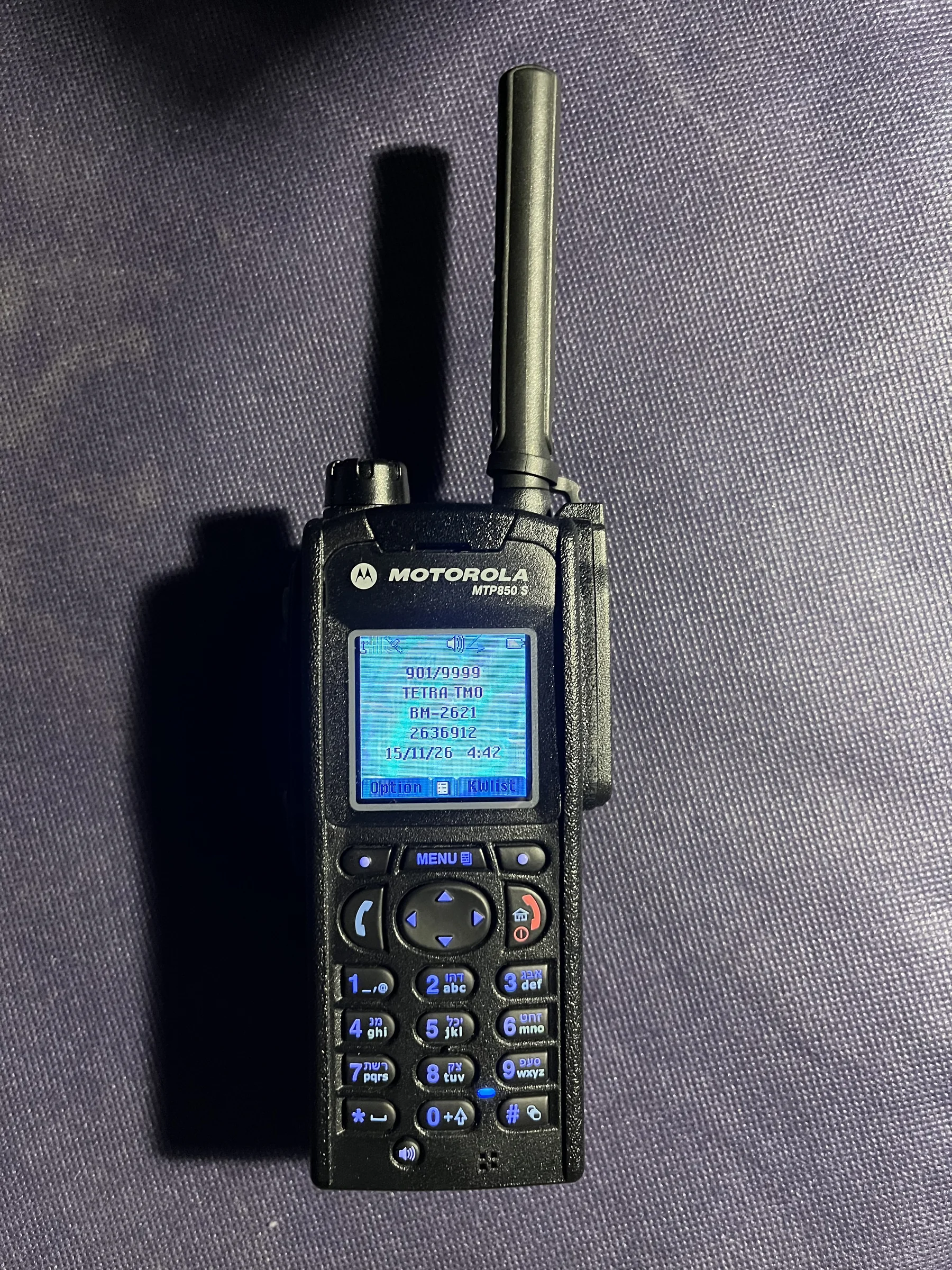
Am Funkgerät den passenden TMO-Netzbetrieb und eine Talkgroup auswählen. Bei mir ist das unter anderem die TG 2621. Das Gerät sollte sich an der Zelle anmelden. Im BrandMeister-Last-Heard lässt sich anschließend sehen, ob ein Ruf aus der Zelle im Netz ankommt.
Zum Beenden im Terminal Strg + C drücken. Läuft der erste Test, kann die beiliegende Dienstvorlage installiert werden:
sudo install -m 644 "$HOME/soapy-sx-startparameter/bluestation-bs.service" \
  /etc/systemd/system/bluestation-bs.service
sudo systemctl daemon-reload
sudo systemctl start bluestation-bs
journalctl -u bluestation-bs -n 60 --no-pager
Mit sudo systemctl enable bluestation-bs schaltet ihr den Start beim Booten ein, mit sudo systemctl disable bluestation-bs wieder aus. Das Ein- oder Ausschalten des Autostarts stoppt einen bereits laufenden Sender nicht; dafür gibt es sudo systemctl stop bluestation-bs.
Die Vorlage startet den normalen Aufbau mit dem Taktgeber auf dem HAT. Den späteren Umbau auf einen externen Taktgeber beschreibe ich separat im Si570-Bastelprojekt. Für die Einrichtung mit einem funktionierenden HAT ist dieser Umbau nicht nötig.
Eingebucht
5. Meine Weboberfläche
Download, vollständige Installationsanleitung und kostenlose Basislizenz für den eigenen Pi.
Die vollständige Oberfläche gibt es jetzt als interaktive Demo mit simulierten Beispieldaten – einschließlich Talkgroups, bevorzugten Zeitschlitzen, WLAN und Diagnose. Ohne Anmeldung oder Installation.
Für jede Kleinigkeit eine Konfigurationsdatei zu öffnen, wurde mir dann doch zu umständlich. Deshalb gibt es inzwischen eine eigene Oberfläche im Browser. Sie läuft direkt auf dem Pi und zeigt den Zustand der Zelle, die angemeldeten Geräte und den laufenden Sprachverkehr.
Talkgroups lassen sich dauerhaft abonnieren, für eine bestimmte Zeit öffnen oder bei Bedarf über die Gruppenwahl am Funkgerät nutzen. Dazu kommen Funk- und Netzeinstellungen, GPS-Routing, Autostart und Konfigurationssicherungen. Die Bedienung ist auf Deutsch und Englisch möglich. Die Fragezeichen an den Einstellungen erklären, was der jeweilige Wert bewirkt.
Die neuen Bilder vom 15. November 2026 zeigen den Entwicklungsstand meiner eigenen Station. Die öffentliche Ausgabe 0.3.0 steht jetzt auf der Downloadseite bereit. Alle Bilder lassen sich anklicken und in der Galerie durchblättern.
In einzelnen Ansichten sind auch Angaben zu meinem externen Taktgeber zu sehen. Die Si570-Steuerung ist eine private Erweiterung für diesen Umbau und gehört nicht zur allgemeinen SXceiver-Einrichtung. Die zugehörige Ansicht Hardware & Takt steht beim Bastelprojekt.
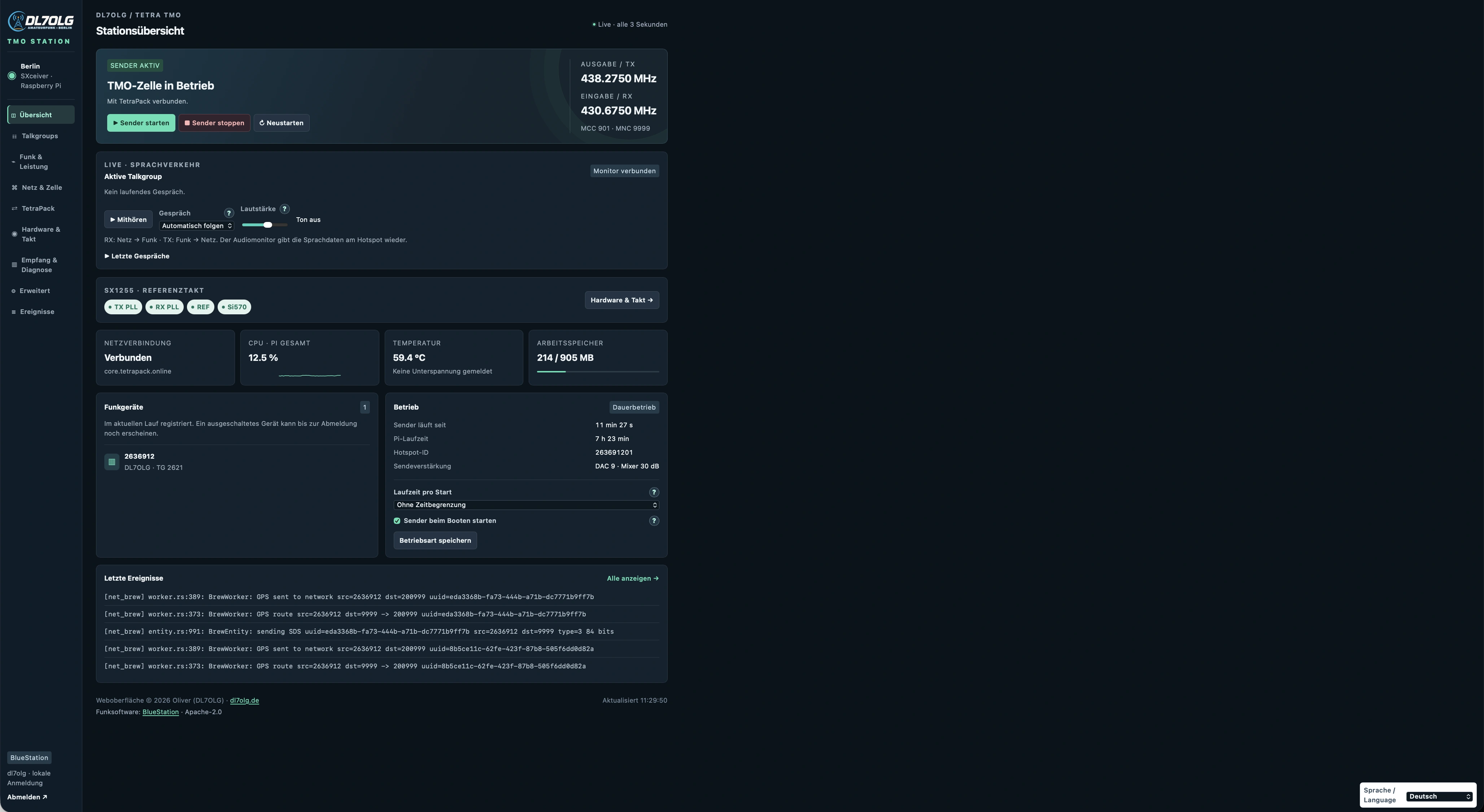
Zellstatus, angemeldete Funkgeräte, aktive Talkgroup und Mithören im Browser. Dazu Hardwarestatus, Auslastung, Laufzeit und Autostart.
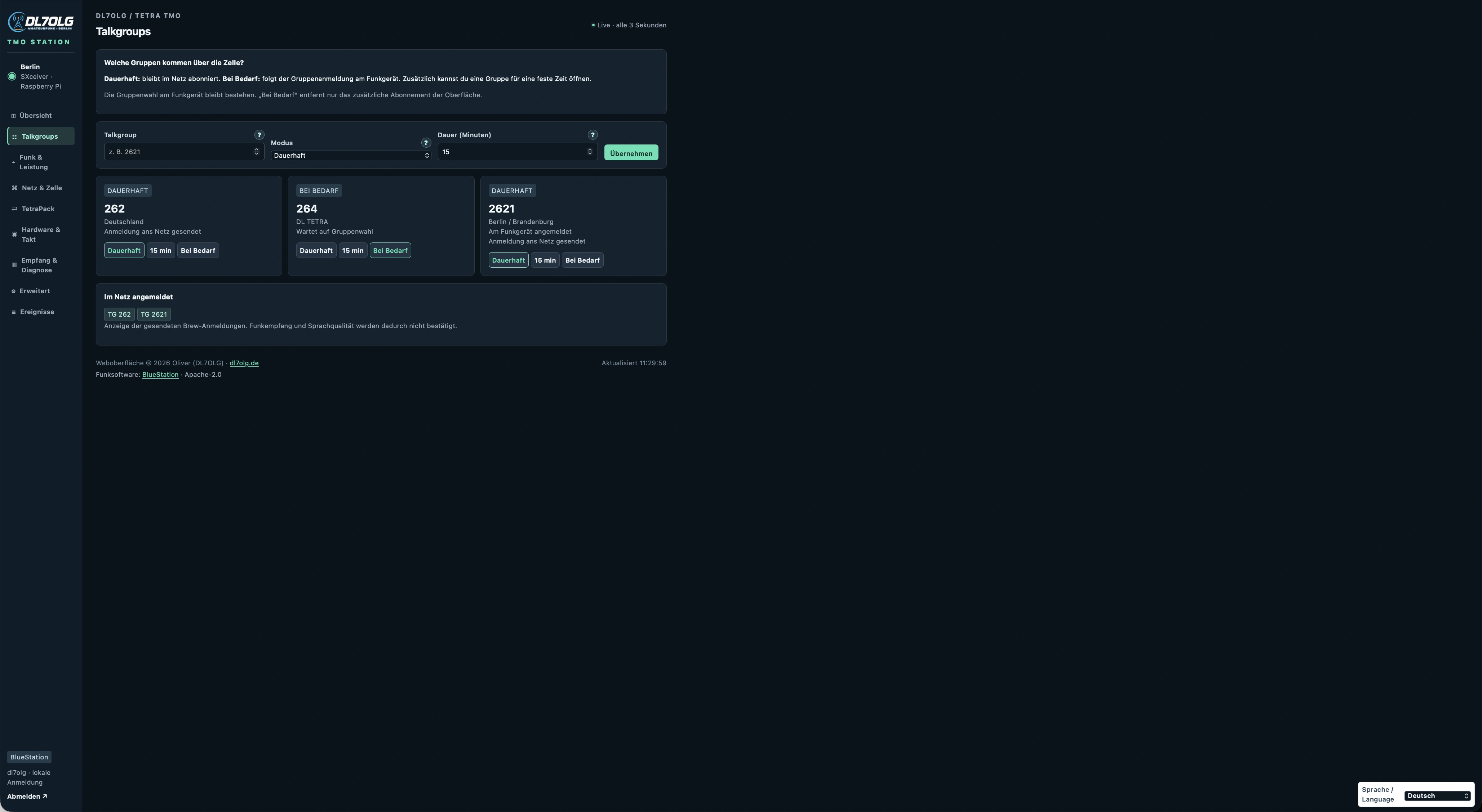
Dauerhaft, zeitlich begrenzt oder bei Bedarf. Hier sind TG 262 und TG 2621 dauerhaft eingetragen.
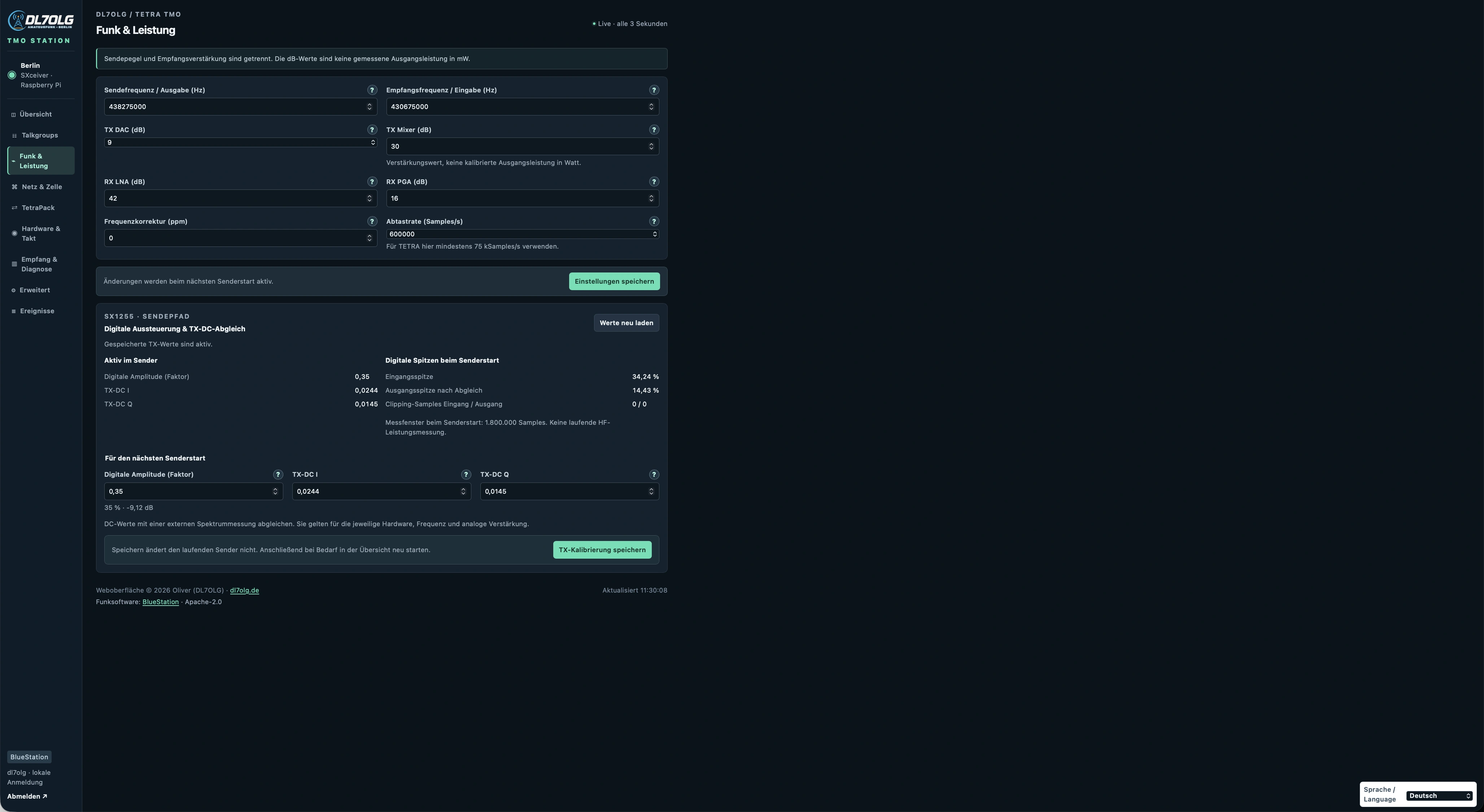
TX-/RX-Frequenzen und Verstärkung sowie digitale TX-Amplitude und TX-DC-Abgleich. Die Verstärkungswerte sind keine Watt-Anzeige.
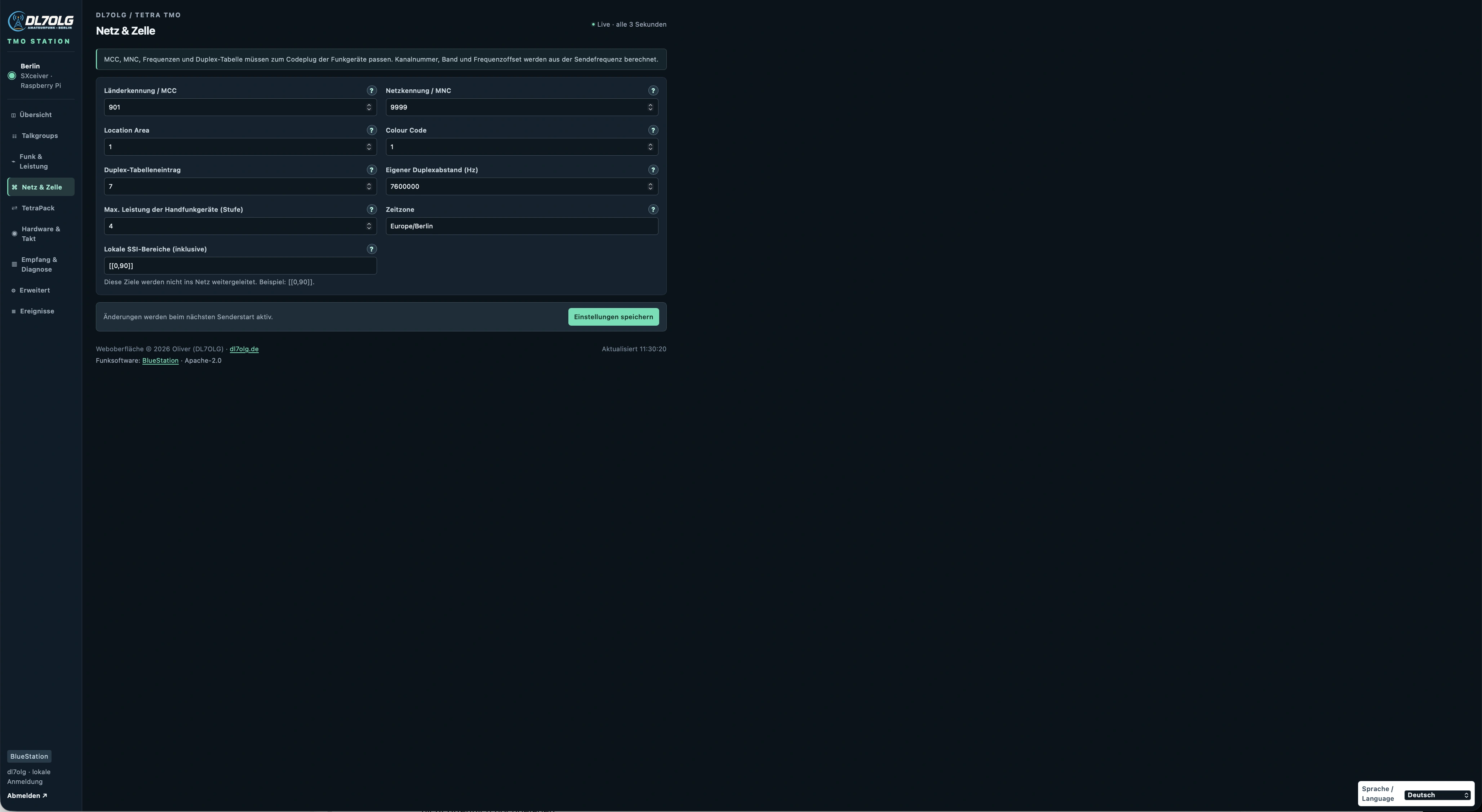
MCC, MNC, Location Area und Duplex-Eintrag passend zum Codeplug einstellen.
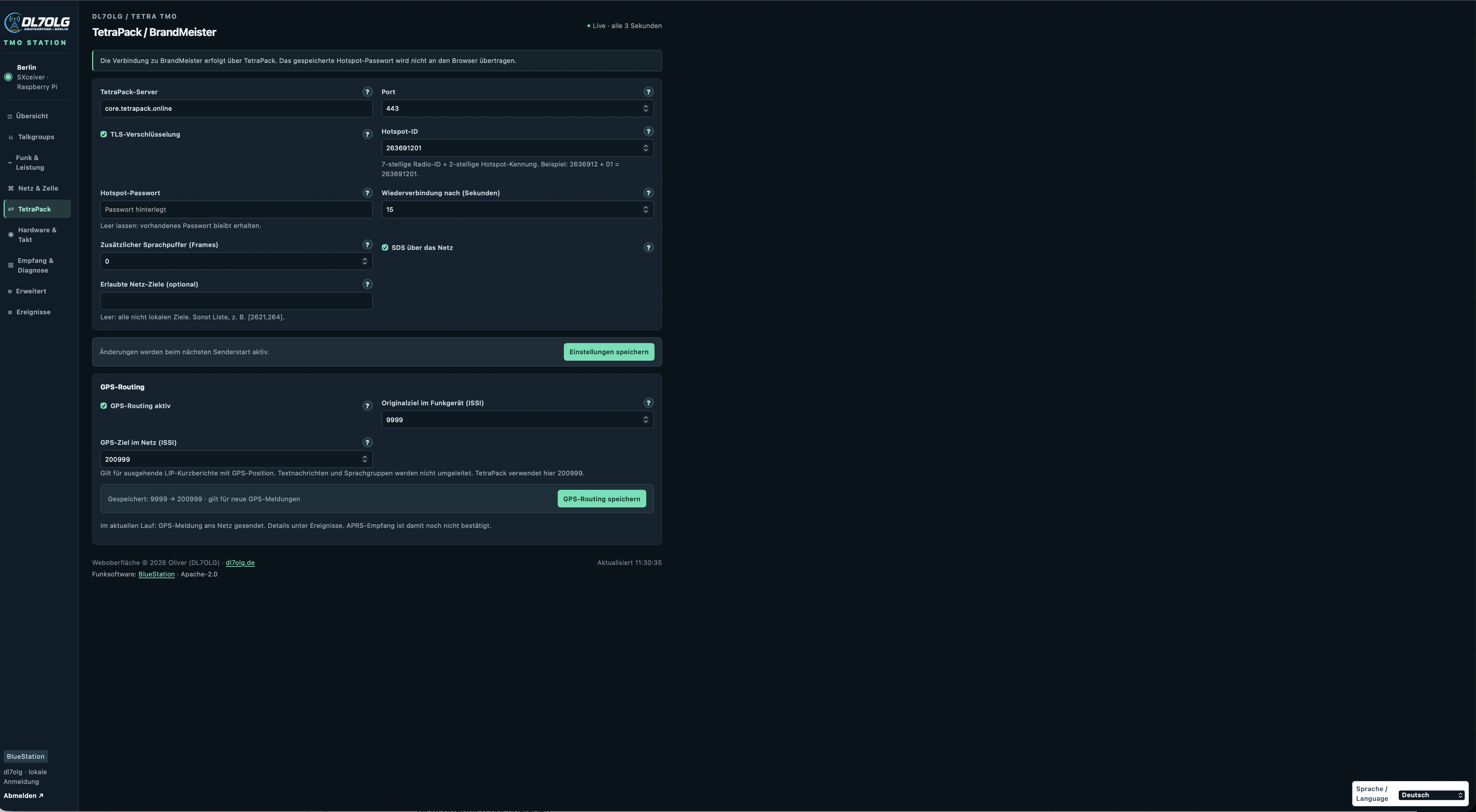
Netzzugang mit eigener Hotspot-ID. Darunter die Umleitung der GPS-Meldungen von 9999 auf 200999.
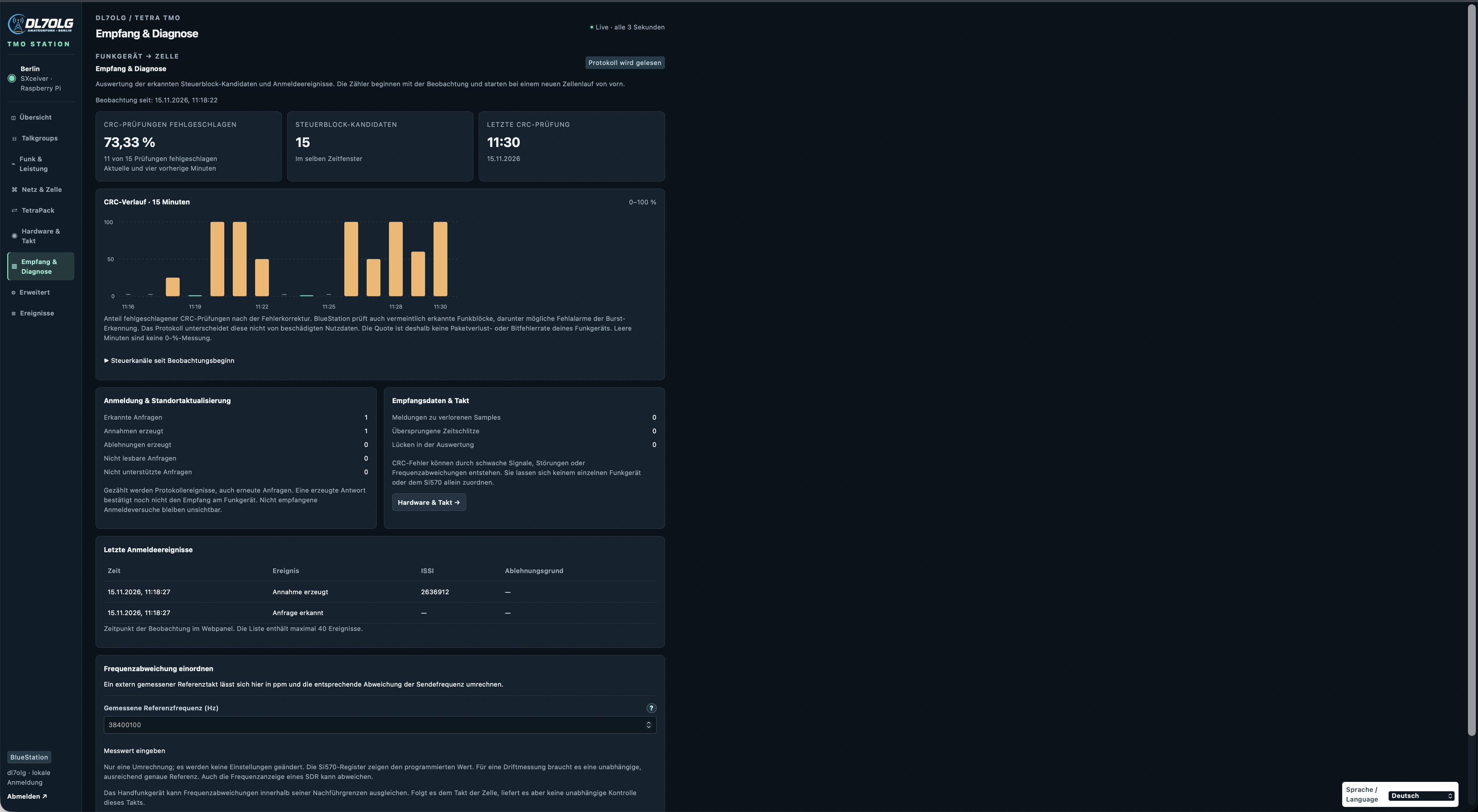
CRC-Verlauf, erkannte Anmeldeereignisse und Angaben zum Empfang. Die Quote fehlgeschlagener CRC-Prüfungen ist keine Paketverlust- oder Bitfehlerrate des Funkgeräts.
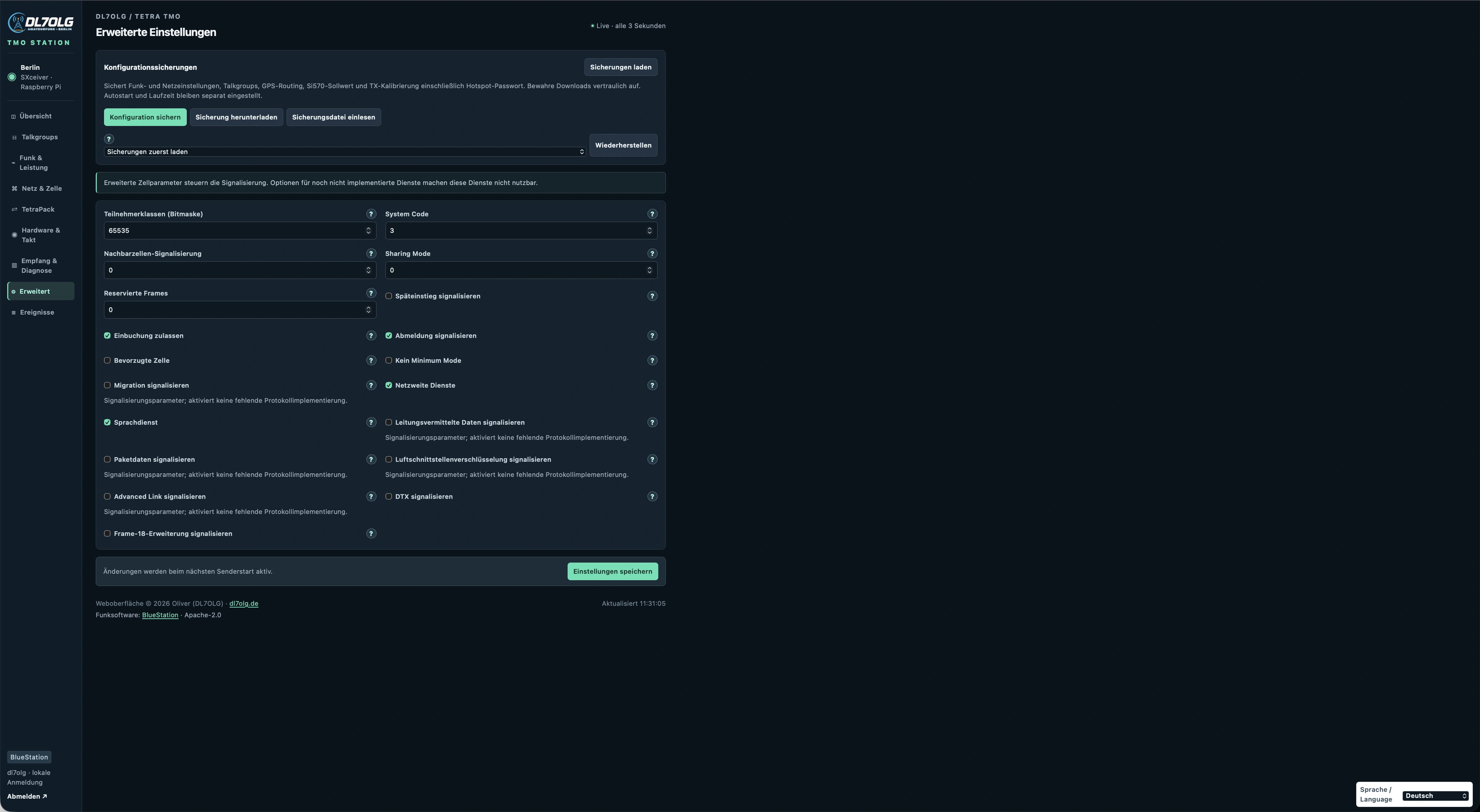
Konfiguration sichern, herunterladen und wiederherstellen. Darunter die erweiterten Zellparameter.
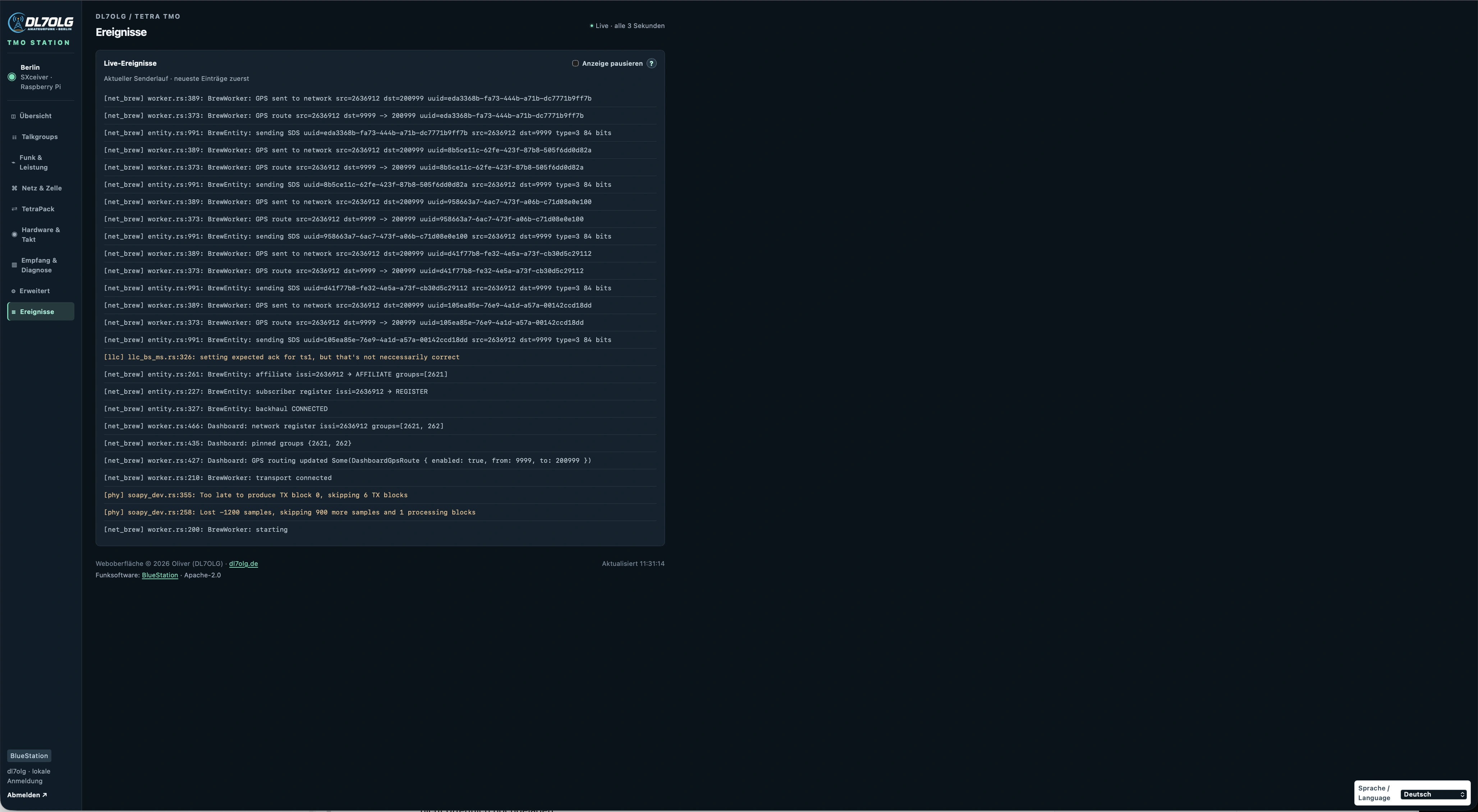
Die laufenden Meldungen von BlueStation, etwa zur Anmeldung, zu Gesprächen und zur GPS-Weiterleitung.
Das GPS-Routing ist eine Ergänzung meines Aufbaus: Ausgehende LIP-Kurzberichte an die im Gerät eingestellte Adresse 9999 werden an 200999 weitergegeben. Das betrifft die Positionsmeldungen, nicht die Sprachgruppen. Die Grundinstallation oben enthält diese Erweiterung noch nicht.